Translate
2013年3月26日 星期二
2013年3月16日 星期六
3D 雕刻練習與法線貼圖練習
一.雕刻練習:
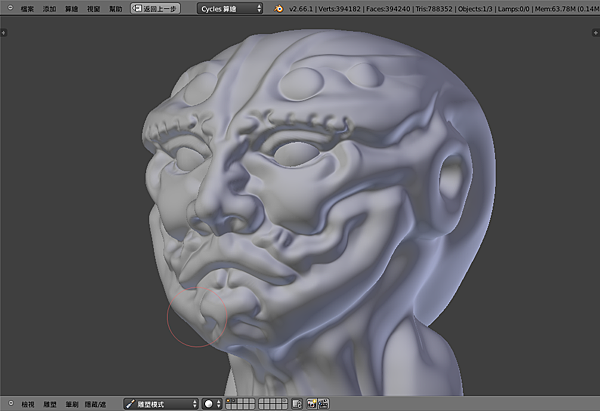
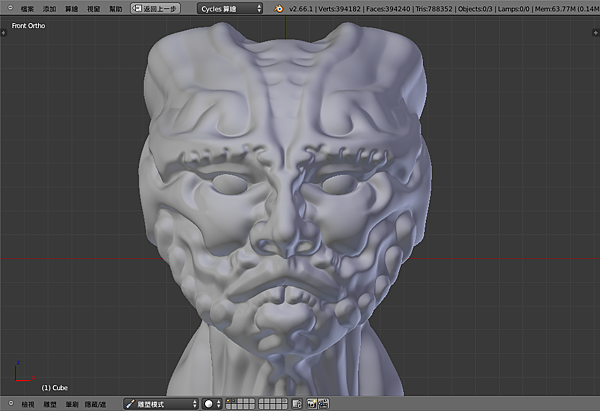
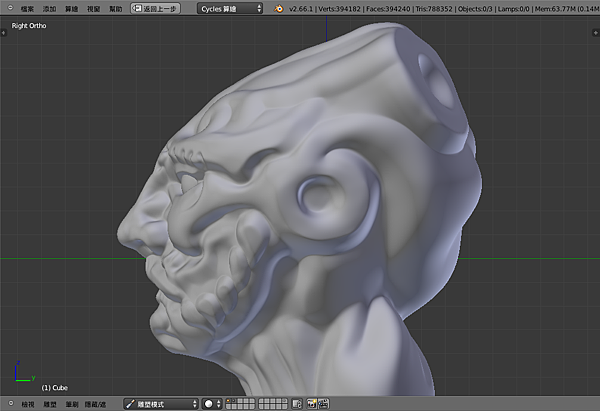
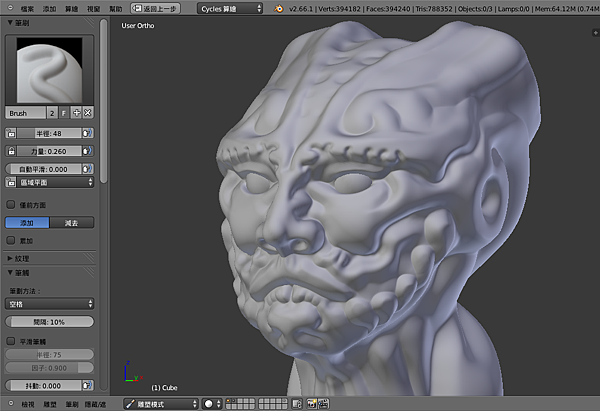
雕刻練習也是上一篇文中提到的教程裡的一個單元
雕刻練習其實我不很喜歡,因為我沒畫畫得底子,手感很差
不過這方式真的很方便,難怪ZBrush會那麼多人用
邊看教程邊練習不同筆刷的用法,有時就將教程先放一邊
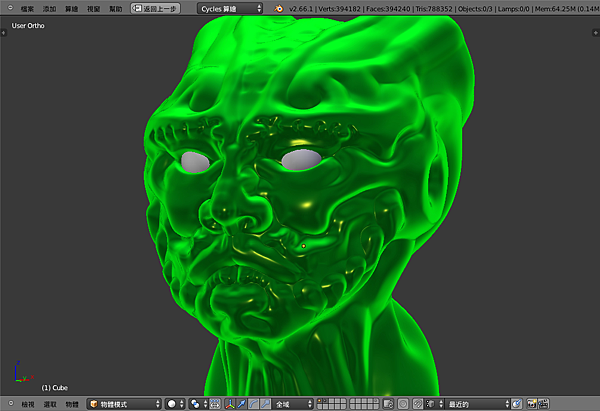
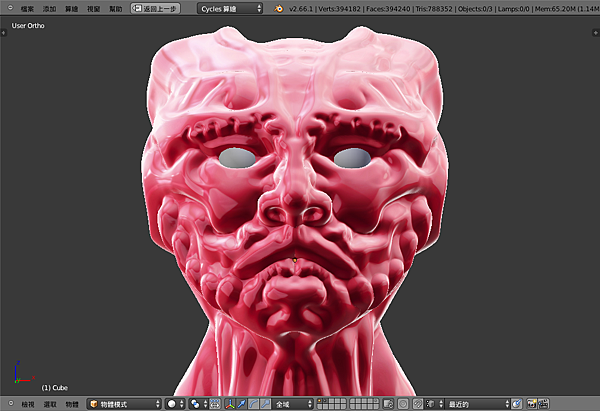
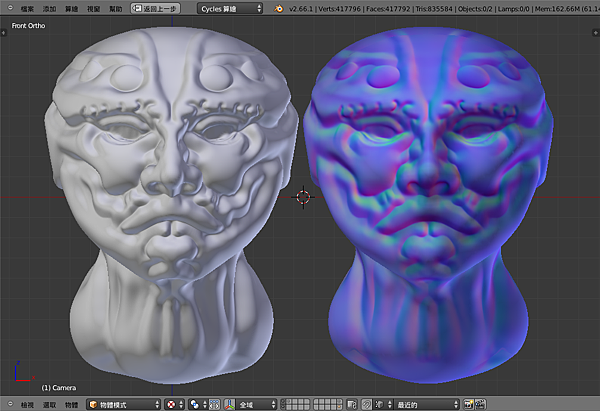
隨意的塗塗抹抹,結果就如下方的幾張圖
二.法線貼圖練習:
我一直都沒有剛好的機會嘗試利用高低模來烘培法線貼圖
以前做過的法線貼圖練習都是用Crazybump和一些紋理圖片
這次雕刻練習正好能讓我以這種方式練習
流程:
先將高模重新拓撲(Retopology)成低模,方式這教程也有
不過我就偷懶些,我使用重設網格修改器降低面數
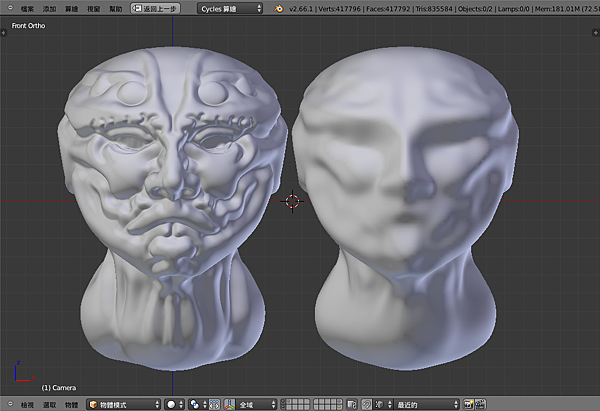
高模面數:393216,低模面數:1536(細分2:24576)
將低模拆好uv,方法:將要拆開的邊緣做好標誌縫線,進入編輯模式,全選,按u選拆解(這樣就好了)
再來就是烘培法線貼圖了,先在uv/影像編輯器中替低模新增一張圖(烘培貼圖用)
先點選高模再點選低模,再到屬性面板-算繪-烘培
烘培模式選法線,勾選所選項至使用,按烘培
這樣就好了,只須等一下下,等他烘培好,如有不懂請看下方教學
對了,忘了說,烘培這選項須在blender內建算圖才有
如圖我是在cycles算圖裡,所以要烘培請選blender算繪
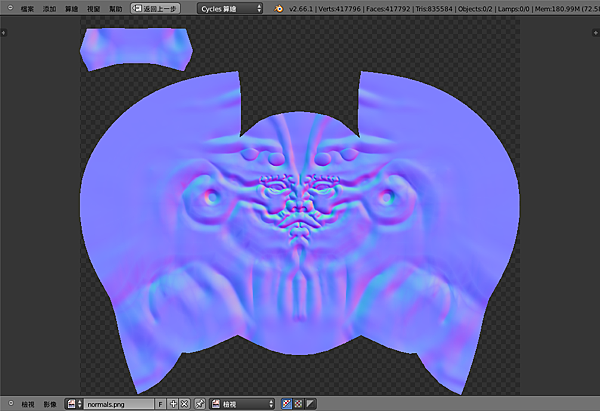
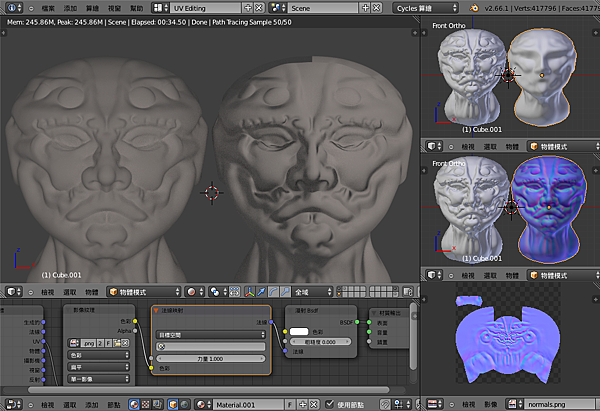
烘培好的法線貼圖
藍色的是低模貼上法線貼圖後預覽紋理的樣子
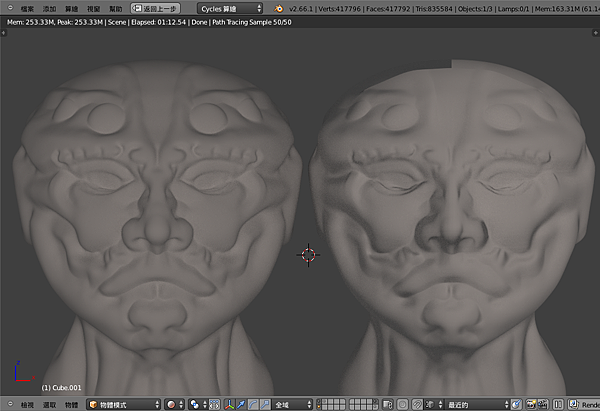
這是高低模預覽算圖的樣子
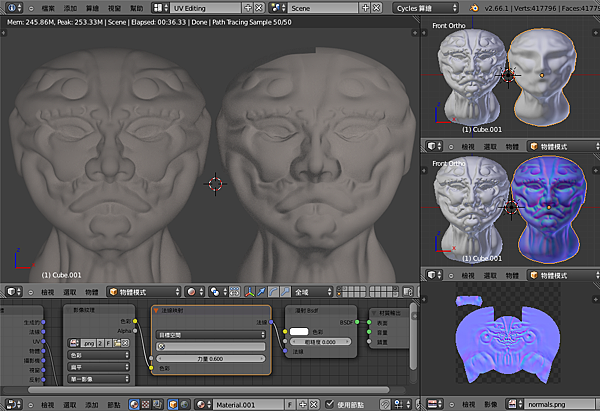
下方圖有低模的節點設置(第一次這樣設置,可能有錯)
節點中法線映射,力量數值能調整
希望這分享你會喜歡 

2013年3月14日 星期四
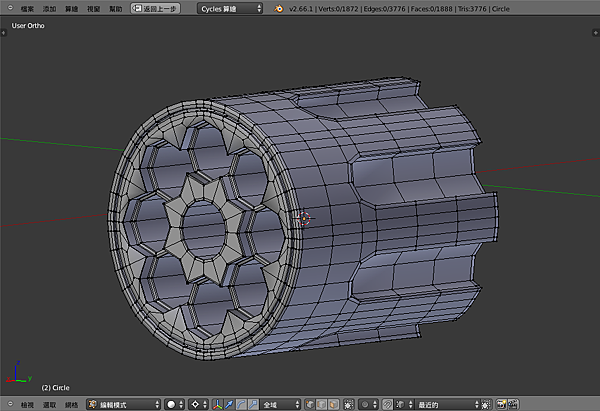
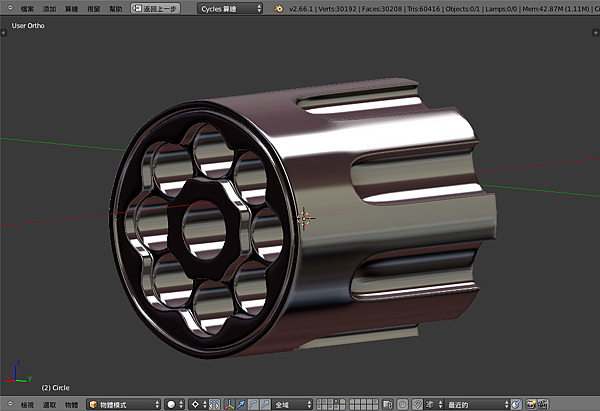
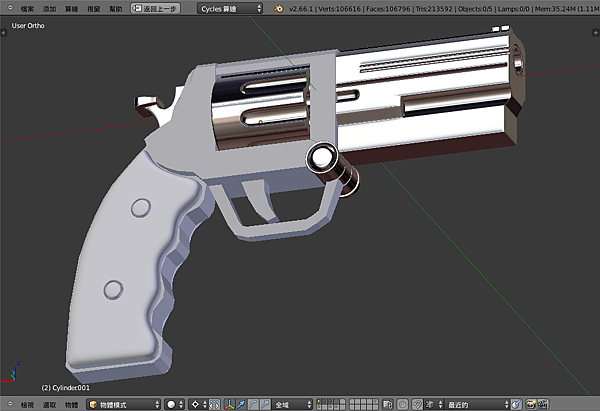
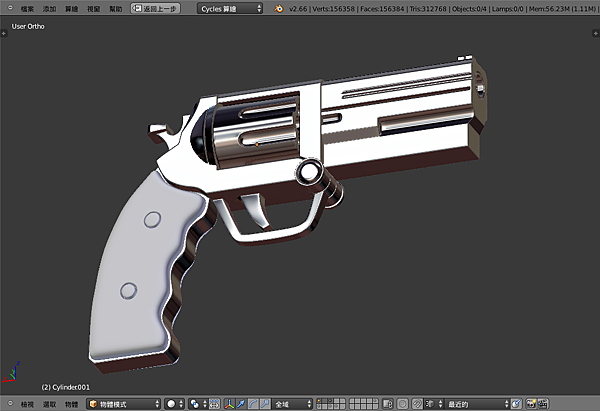
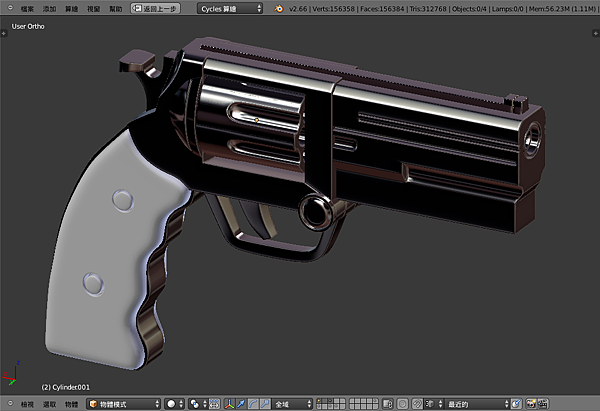
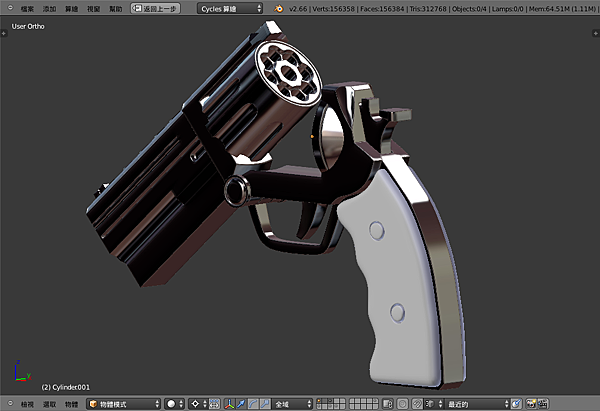
3D 左輪手槍
這個練習是這個教程的一個單元
這教程介紹建模的方式有
box modeling和edge by edge modeling與sculpting(Retopology)
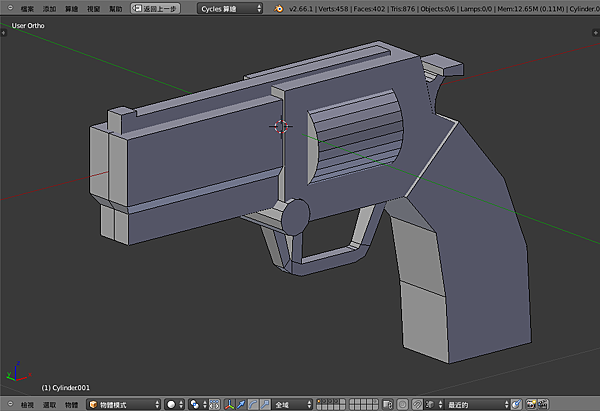
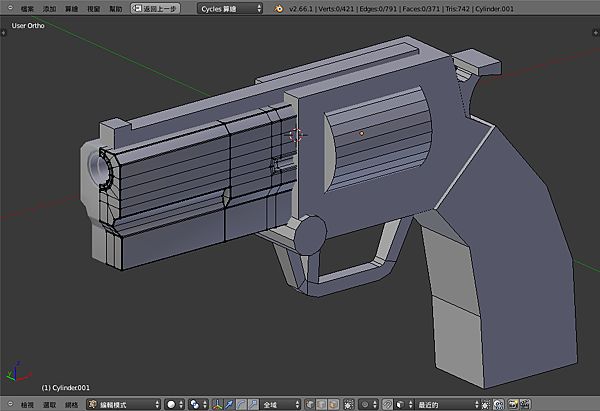
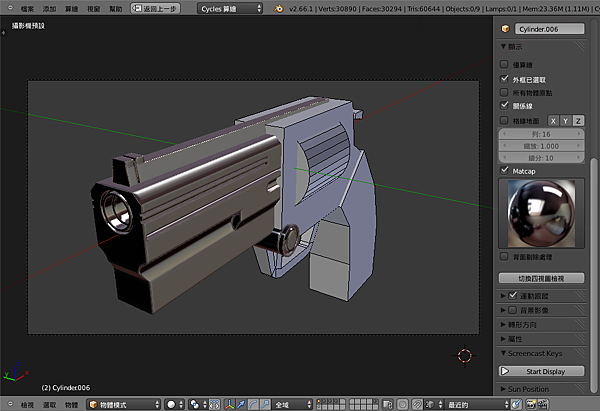
這個左輪的練習是屬於box modeling
他先以正方體或圓柱體建立大概的樣子,之後再做細節的製作
如圖
再來幾張圖是大至的流程
紀錄一下心得:
模型加上細分修改器後,要如何使邊緣銳利呢?
以前是用環切(CTRL+R)切一環移至邊緣,越接近越銳利
新發現~
將要銳利的邊緣線全選,按ctrl+b(倒角)按f6設定分段和偏移
這樣能快速做好壓邊工作~
如何讓網格快速貼至圓柱表面呢?(左輪滾筒就是用這方法配合陣列修改器完成的)
將網格對齊倒圓柱表面頂點(方法上一篇有說)(目前網格和圓柱是呈一切線)
再來將吸附至何元素類型改選面,
打開將各自元素投影到其他物體的表面上
再按G鍵+軸向+CTRL(按住)+左鍵
這樣就能快速將網格平貼在圓柱表面上
2013年3月10日 星期日
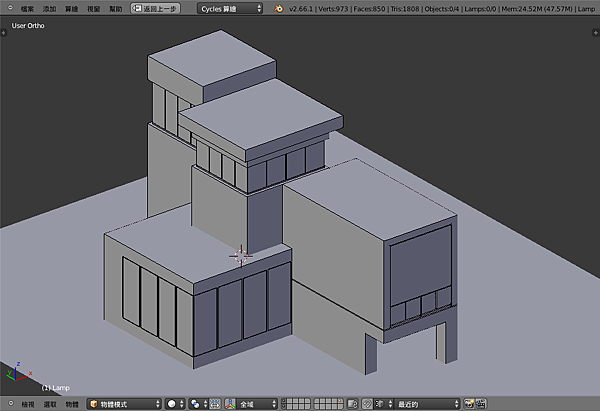
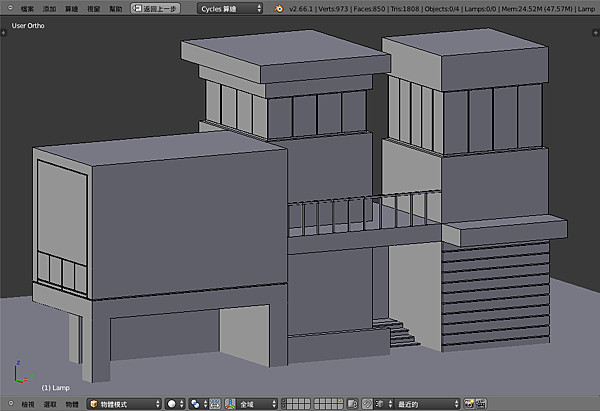
3D 建模練習
最近在對岸的網站找到一些不錯的Blender相關教學資源
網址:http://www.ideasr.com/tutors/ (真是不錯的網站)
目前正在練習這2教程
CG Cookie - Creature Modeling for Production Training DVD(Blender概念角色设计)
第一個教程主要是示範如何運用雕刻工具及重新拓撲來完成一個模型
這教程我並沒親手練習,但花不少時間觀看,也學到了一些觀念和技巧
這次Blender2.66版的雕刻工具進步好多,很期待他繼續改進
2.66版主要新功能可到這觀看http://cgcookie.com/blender/cgc-series/overview-blender-266/
第二個教程主要是關於建模的一些細節
學到一些新的技巧也複習了一些練習過的東西
這教程有3個練習,目前我練習完第一個了,如下
最後紀錄一下學到的一些重要技巧的用法
1. 如何將一線圈滑動到想對齊的頂點位置上?
在編輯模式中,3d視窗選單中,打開吸附至何元素類型到頂點,再打開吸附至自己上
點選要滑動的線圈,按g再按住ctrl鍵,移動滑鼠鼠標到要對齊的頂點
這時頂點會出現一黃圈,這樣就能對齊想對齊的頂點了,可配合軸向使用,先按軸向
2. 編輯模式中,ctrl+左鍵能創出一頂點再一次可創出一線
這線能使用環切等分,方法:ctrl+R+數字鍵(看分幾等份)+左鍵
3.I鍵(內嵌面)配合ctrl鍵使用或按f6鍵調整內的厚度數值
能做出類似e鍵擠出效果,但較迅速方便
2013年2月18日 星期一
3D 粒子頭髮
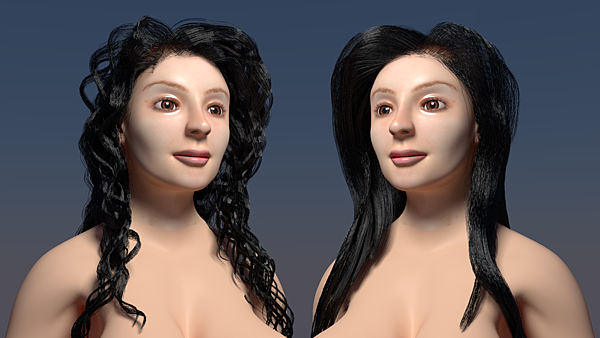
這是我第2次嘗試用粒子來做頭髮
第一次時因為不熟操作所以結果很糟
這次是因為在Cycles算圖能支援粒子的運算了
而且官網上看到一些運用這方式製作出的作品,讓我很心動
心動就行動囉 ~
我主要是參考下方2個教學
http://www.youtube.com/watch?v=jEnCsvcvX8k
http://www.youtube.com/watch?v=k8FLJik6-Lw
成果:
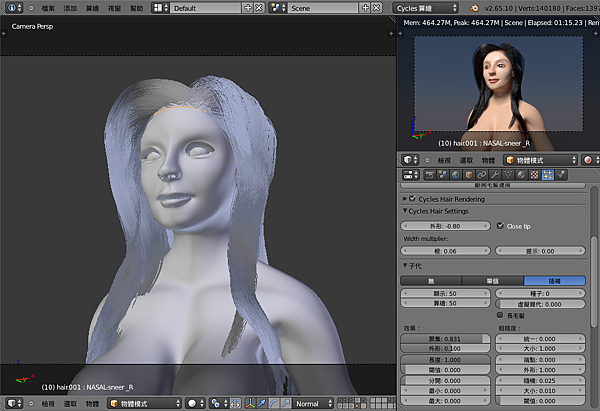
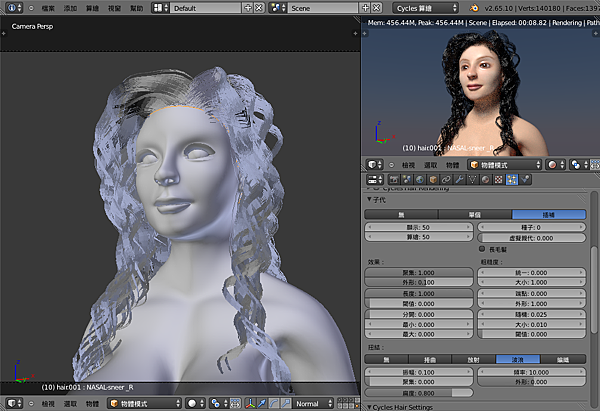
最後紀錄一下心得:
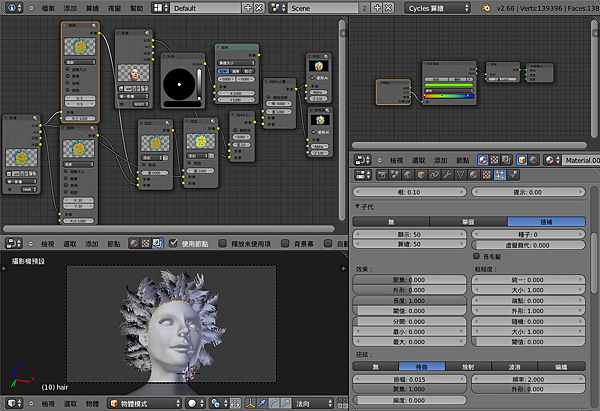
1.取適當的發射編號(頭髮數量),搭配子代,做出濃密的頭髮
2.頂點群組要設好,一個頭皮可設定多個群組,這樣較好梳理頭髮造型
3.在粒子模式中梳理髮型時,須注意調整工具欄中的一些項目
變流發射器的距離.路徑步數.子代的勾選或取消
4.注意屬性面板-粒子中的顯示與算繪
顯示中的步數須調整不然退出粒子模式後會看到不同的樣子
算繪中的步數也要調整,和上面同意思
算繪中還須注意一點,將發射器取消勾選,這樣才不會連發射器也一起算圖
5.捲髮算圖完後仔細放大看,頭髮呈現出不夠圓滑的樣子
這點我還須找尋解答,先在這記錄一下
就這樣囉~ 希望你會喜歡
下次再練習鬍子看看...
女生加上鬍子,效果不知會如何...

2/23
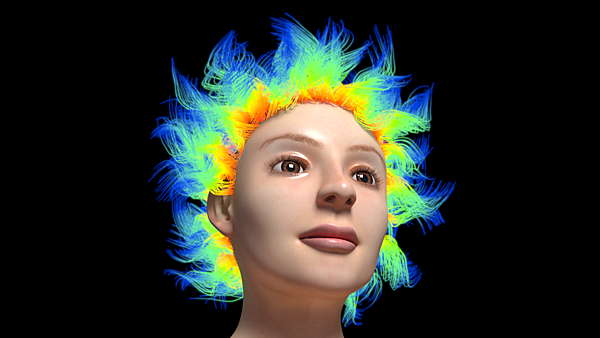
這次作了一個短髮的練習
且參考一些同好的材質節點設置
不過我很高興再合成方面是我自己完成的
有運用到演算圖層的練習
頭髮和頭分別設置於不同圖層
頭的那個圖層須加一個頭髮遮罩層
這樣算出來才能運用在合成上
第一次時因為不熟操作所以結果很糟
這次是因為在Cycles算圖能支援粒子的運算了
而且官網上看到一些運用這方式製作出的作品,讓我很心動
心動就行動囉 ~
我主要是參考下方2個教學
http://www.youtube.com/watch?v=jEnCsvcvX8k
http://www.youtube.com/watch?v=k8FLJik6-Lw
成果:
最後紀錄一下心得:
1.取適當的發射編號(頭髮數量),搭配子代,做出濃密的頭髮
2.頂點群組要設好,一個頭皮可設定多個群組,這樣較好梳理頭髮造型
3.在粒子模式中梳理髮型時,須注意調整工具欄中的一些項目
變流發射器的距離.路徑步數.子代的勾選或取消
4.注意屬性面板-粒子中的顯示與算繪
顯示中的步數須調整不然退出粒子模式後會看到不同的樣子
算繪中的步數也要調整,和上面同意思
算繪中還須注意一點,將發射器取消勾選,這樣才不會連發射器也一起算圖
5.捲髮算圖完後仔細放大看,頭髮呈現出不夠圓滑的樣子
這點我還須找尋解答,先在這記錄一下
就這樣囉~ 希望你會喜歡
下次再練習鬍子看看...
女生加上鬍子,效果不知會如何...

2/23
這次作了一個短髮的練習
且參考一些同好的材質節點設置
不過我很高興再合成方面是我自己完成的

有運用到演算圖層的練習
頭髮和頭分別設置於不同圖層
頭的那個圖層須加一個頭髮遮罩層
這樣算出來才能運用在合成上
訂閱:
文章 (Atom)


)