Translate

2013年8月26日 星期一

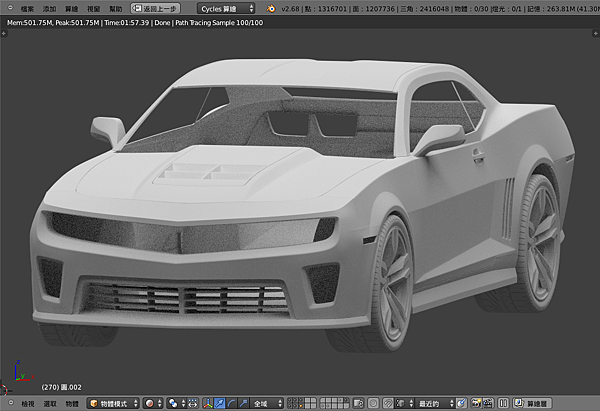
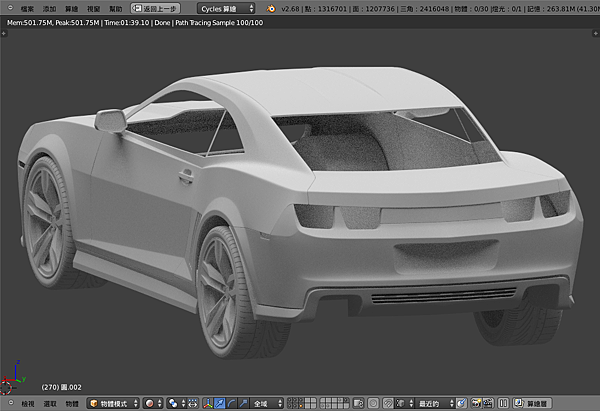
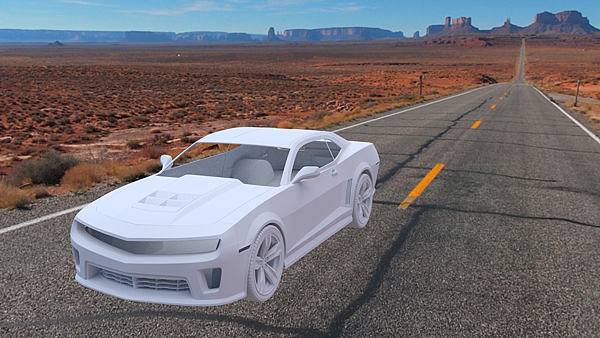
3D 雪佛蘭Camaro ZL1

8/26
這是我第二次做汽車的建模練習
第一次時,我是只靠參考圖隨意練習
這一次我找了個的教學,以備不時之需可做參考
教學名稱:blender-CG Masters – Car Modeling and Texturing

不過也可能是第二次做這類練習,我喜新厭舊的壞毛病發作了
練習過程停頓了好幾次,有次還長達2星期..... 到現在還沒法完成
在這先做個記錄,看是否能轉換一下心態,並將它完成......

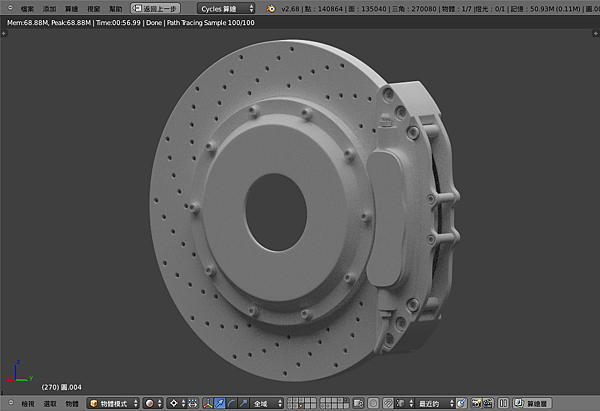
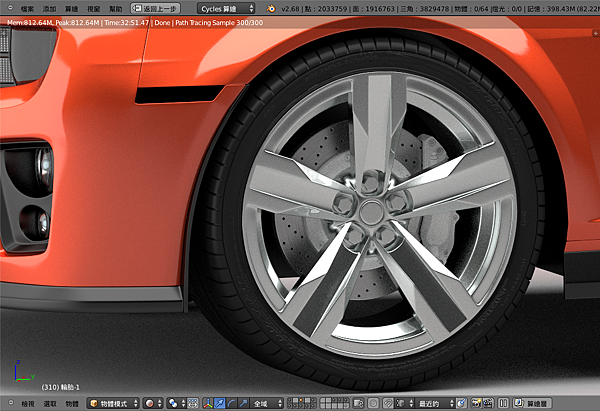
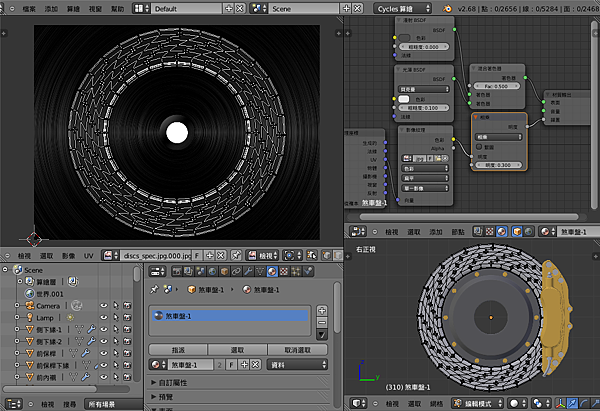
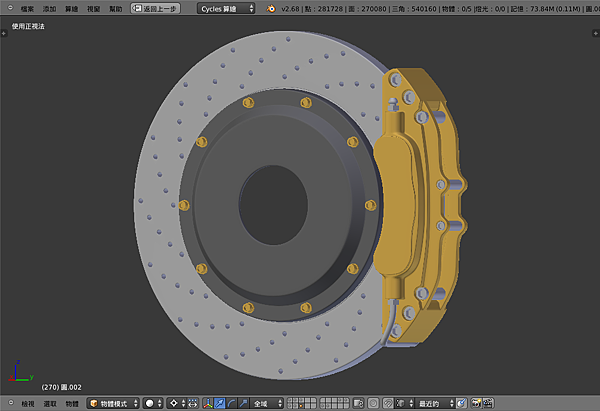
煞車分泵 煞車盤 :
63-3.png
63-1.png  
這是依網路上隨意找到的煞車分泵 煞車盤圖片所做的

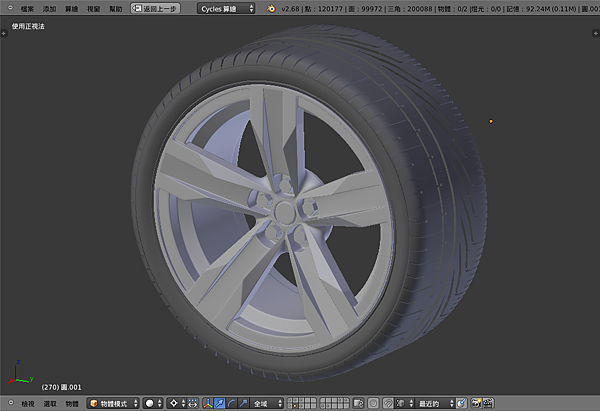
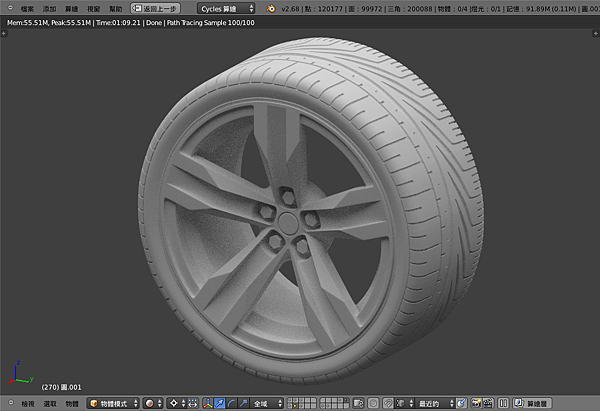
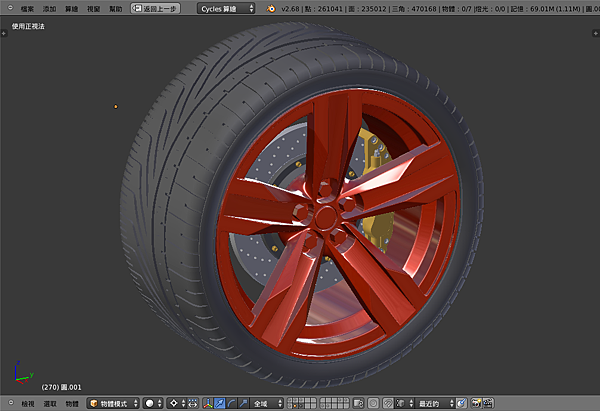
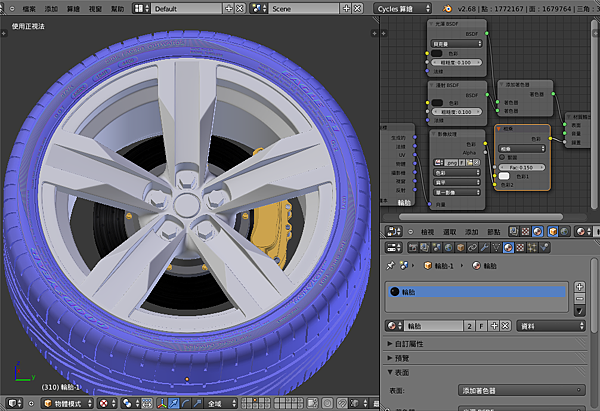
 輪框 輪胎 :
63-4.png  
63-2.png  
63-5.png  

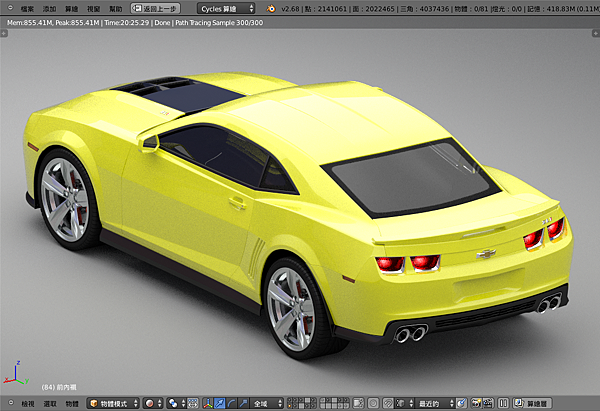
車體 :
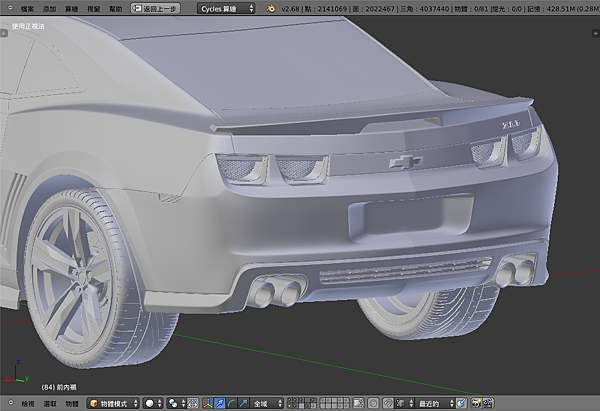
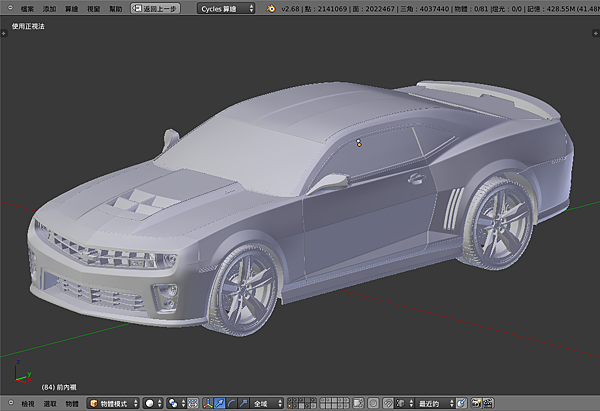
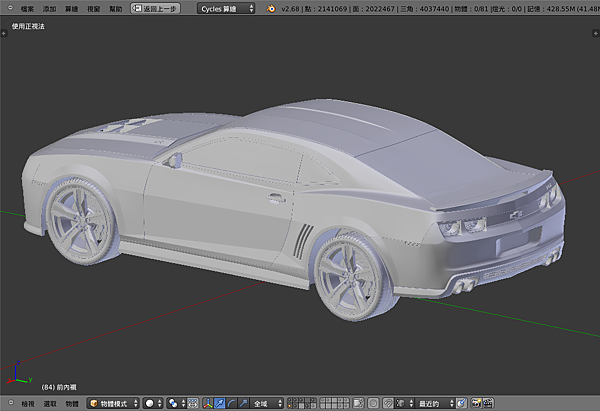
64-1.png  
64-2.png  
58.png  

9/4
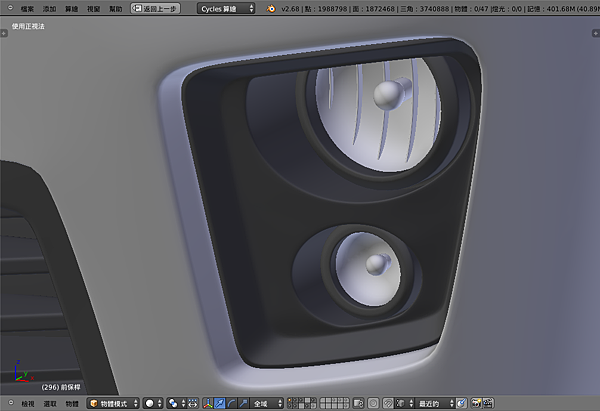
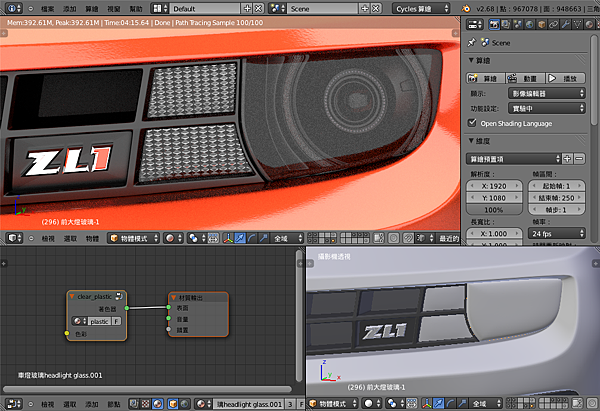
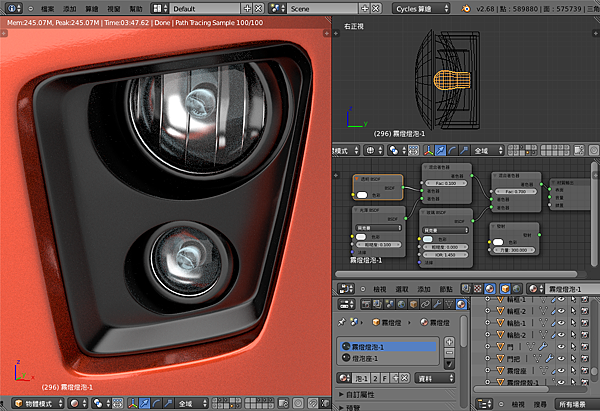
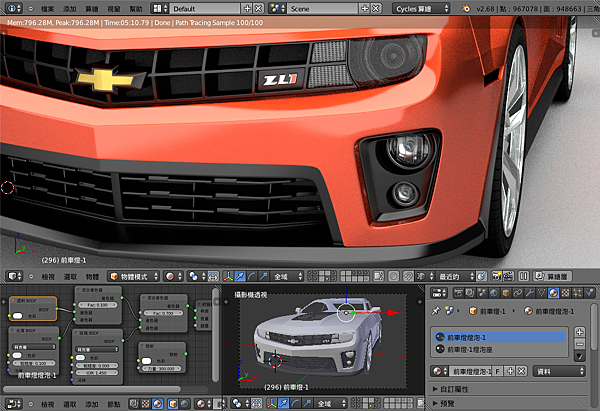
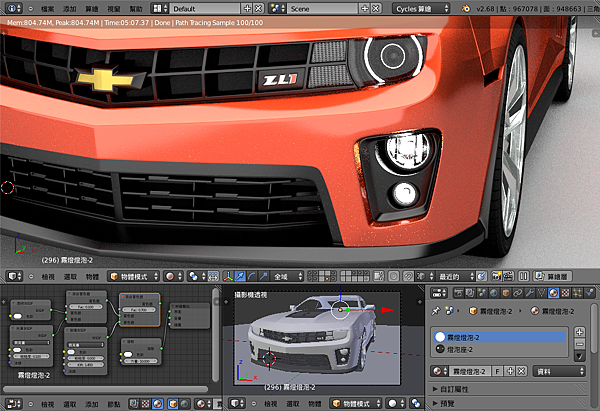
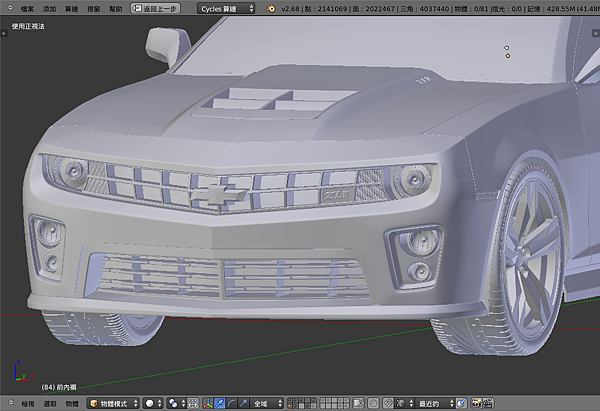
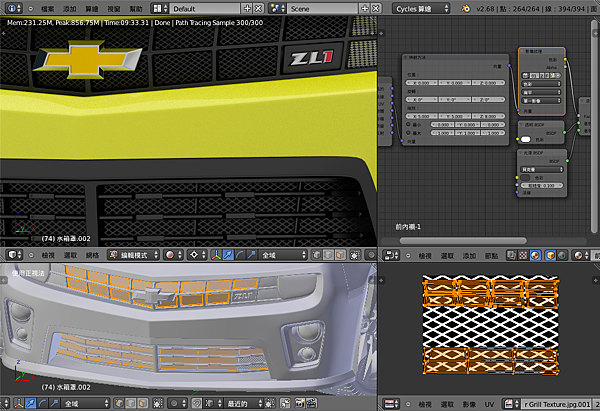
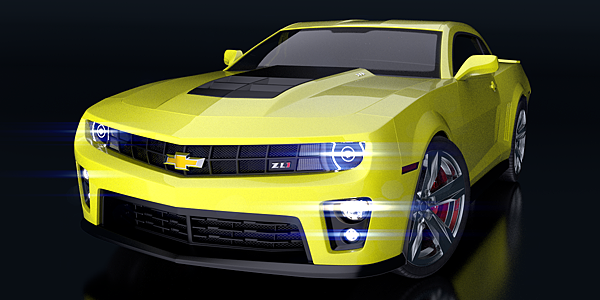
這次將車頭部份的車燈與水箱罩完成的,也做了一些材質的配置
再過程中發現在配置材質時,常常會再去將建模做些修改
到底是為什麼原因呢?我也不清楚。。
可能在建模技巧有了盲點。。或是建模時不夠專心。。。

還有燈光。。。我還是討厭打燈。。。
不管了還是繼續練建模。。。

練習圖如下:
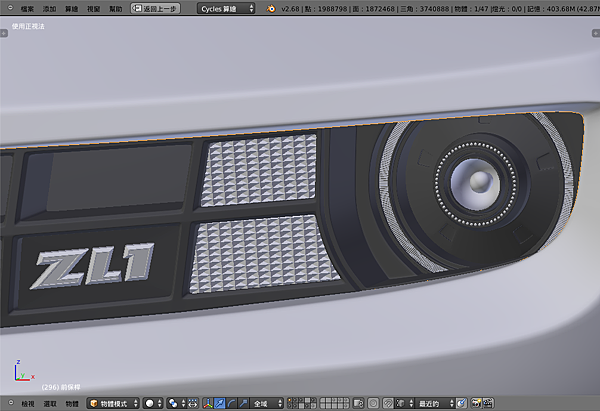
71-3.png  71-4.png  71-8.png  71-7.png  72-1.png  72.blend.png


9/18
建模方面只完成了車窗玻璃部份,我又在偷懶了..
不想的建模時後,我弄了一下車窗.輪胎.煞車的材質

如圖:
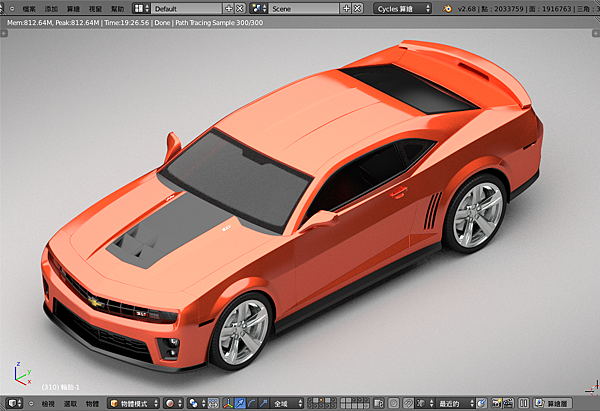
73-2.png  
73-2-1.png  
73-1.png  
73-1-1.png  
73-1-2.png  
(加把勁吧)


9/26
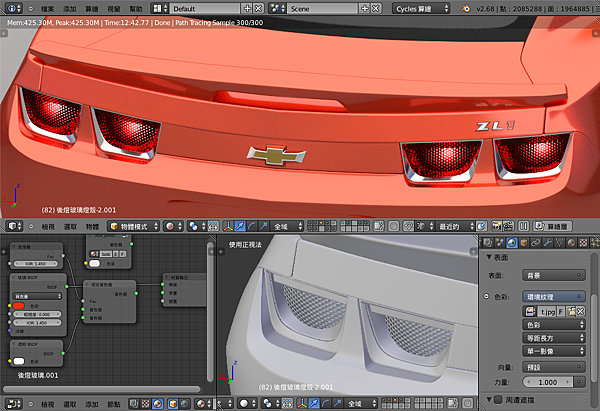
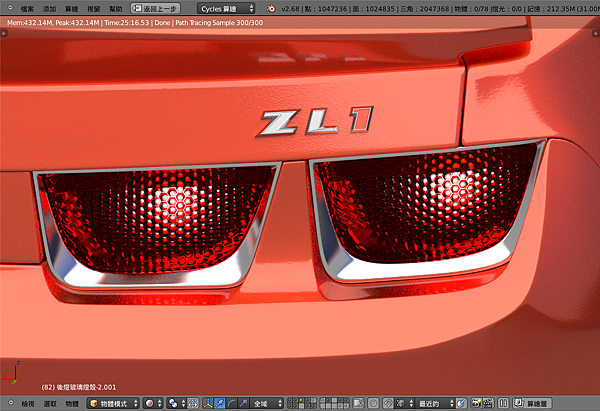
車後燈 

車後燈這項目整的我滿慘的,在建模方面就讓我修改了多次
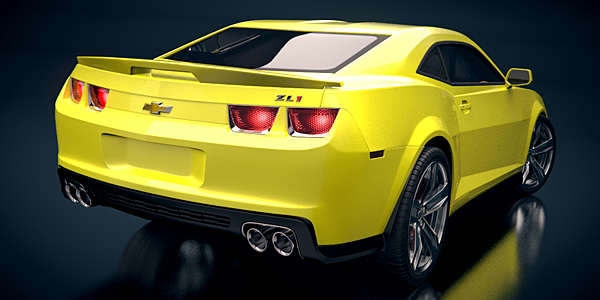
再設置材質時又讓我花了不少時間測試,車燈燈光真的很難模擬
不管好壞如何在這做個記錄與分享,如圖:

79-1.png  
79-2.png  
79-3.png  


9/29

外觀大致上快完成的,如圖 (正考慮要不要製作車內物體..)

80.blend.png  
81-3.png  
81.blend.png  
81-4.png  
81-2.png  

80-1.png

81-5.png


10/3

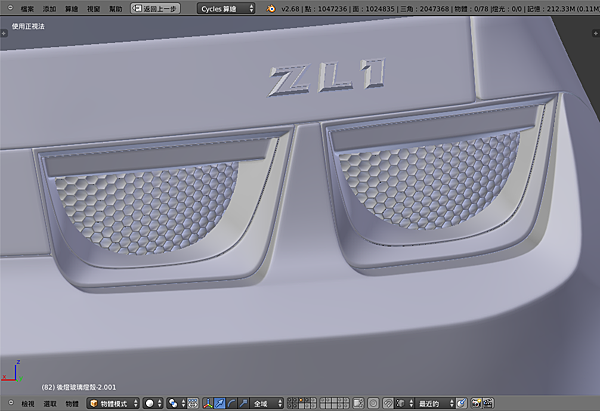
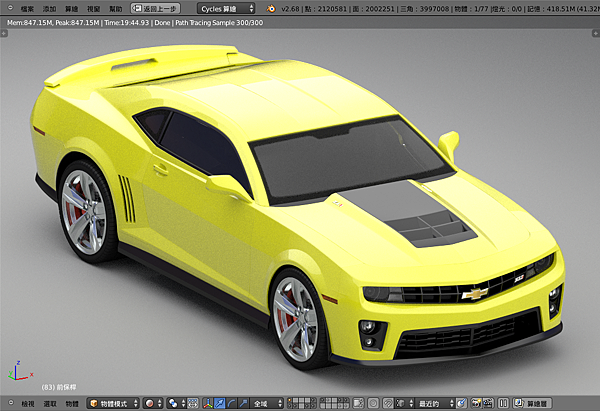
補上一張水箱罩網狀材質圖與雜圖

82.png  
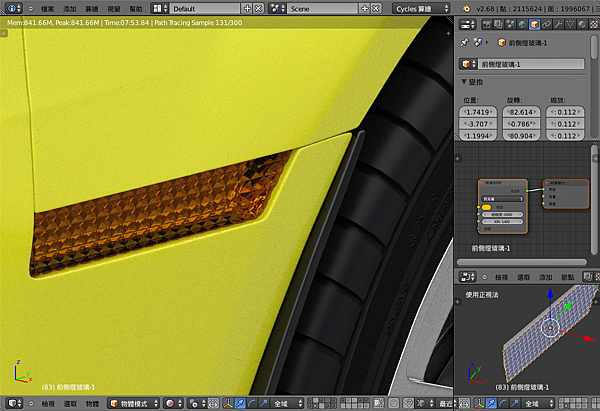
83-合成-1-1.png  
83-合成-2.png  

這練習進行到現在已有2個多月了,不知為何總是進行的斷斷續續的
所以我決定就此結束這個練習並尋找下一個建模練習~

(記錄與分享)

2013年7月7日 星期日

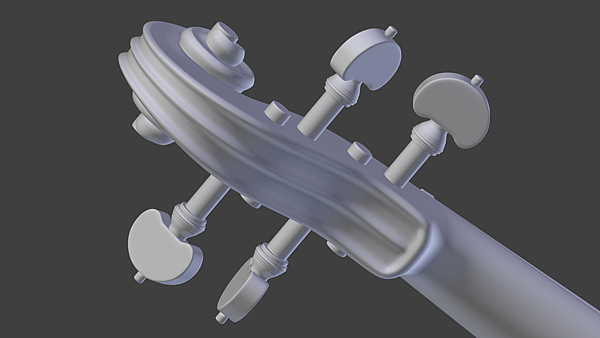
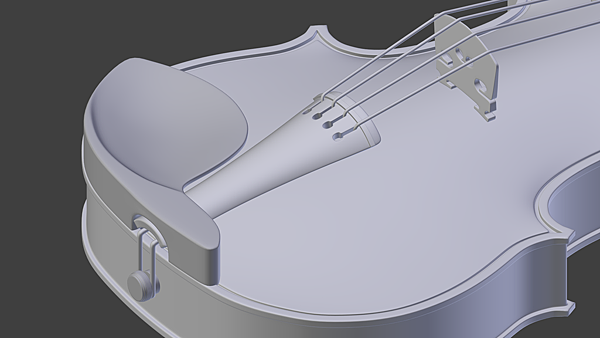
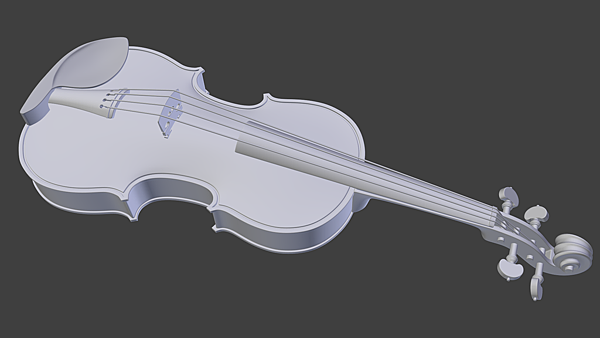
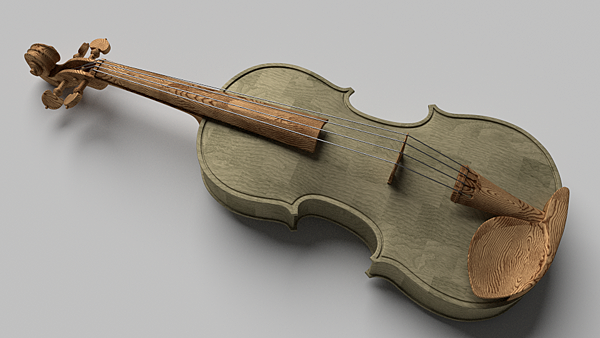
3D 小提琴 (插件:Bsurfaces v1.5 練習)

Bsurfaces v1.5這是一個非常棒的插件
當你建模或拓樸時,他能讓你節省不少時間
當初插件剛出來時,我只在拓撲上練習了部分功能
是因為當初需付費才能使用完整的功能
不過新版的Blender收錄了具備完整功能的插件
而我在逛Blender相關網站時,他又引起了我的注意

相關使用方法我這不多說,請參考下方網址:

說說我使用的心得:
我在練習後發現我無法如教學影片中全程使用插件建模
在一些網格搭配蠟筆建模時,我常常失敗...不知是不熟還是了解不夠
目前我只發現2各項目對我建模上較有幫助

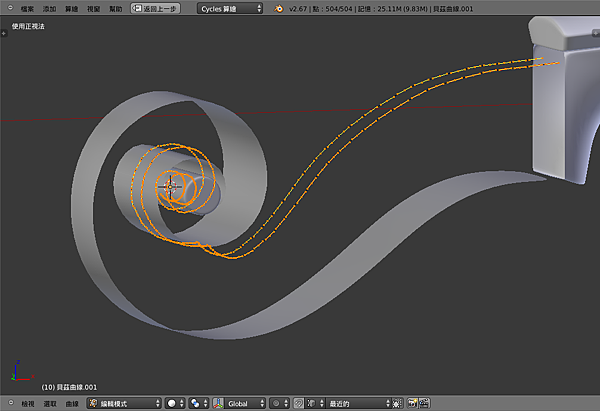
1.利用曲線或蠟筆快速勾勒出外型,進而製造出網格,如下圖
23-1.png  
23-2.png  
琴的頭部與琴身的外型就是利用這方式做的

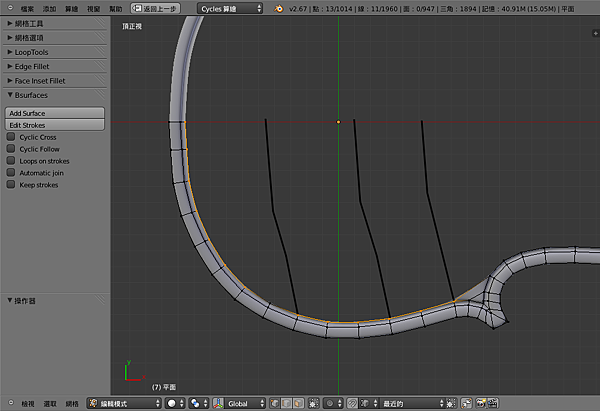
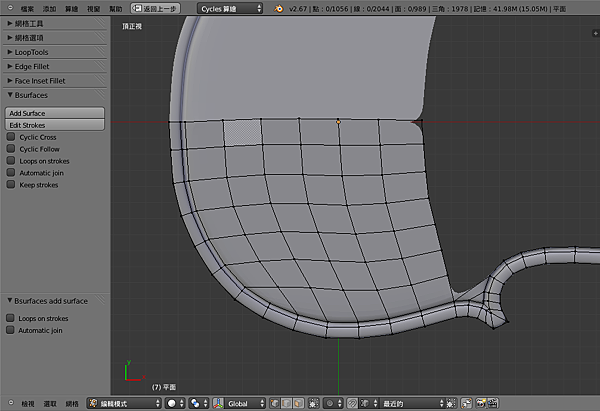
2.快速的將網面拓撲好,如下圖
9-1.png  
9-2.png  
琴身表面也能使用這方式拓撲好後,再搭配晶格修改器調整琴面曲度
教學中是先使用曲線調整好曲度,再利用插件製出網格
不過這方式對一般建模來說是幫助較大的

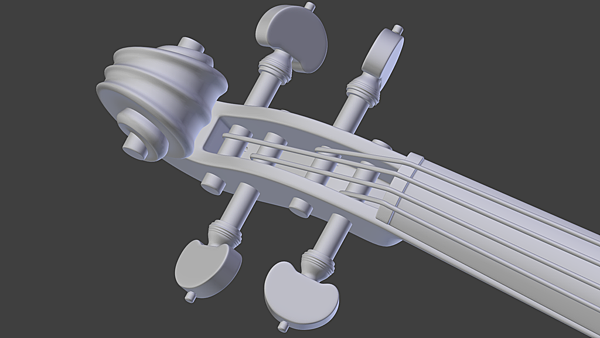
就這樣囉~最後請看一些練習雜圖
45-1.png  
45-2.png  
45-3.png  
45-4.png  
47-samplesx500.png  
(記錄與分享)
2013年6月29日 星期六

利用OSL著色器讓您在HDR場景嵌入你的模型

再逛BlenderNation網站時,發現了這個將模型與環境紋理背景合成的方式
以前也有看過一些合成相關的文,但一直苦於時間或機緣上,就一直沒機會練習
這次因為內容說可快速達成,所以就拿出以前做的汽車模型來做練習

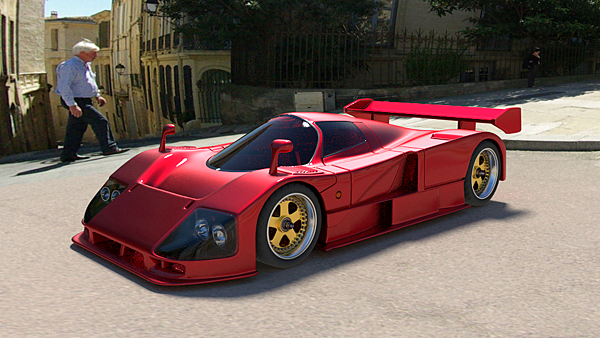
請看練習圖:
3-5-1.png  
3-5-2.png  

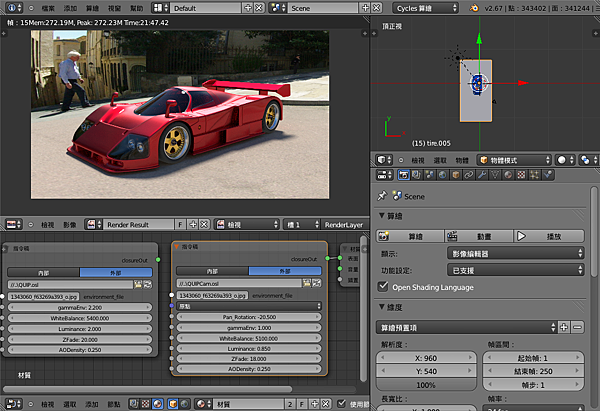
在這記錄與分享一下使用方法與心得:
1.首先到作者網站下載QUIP與QUIPCam這2個OSL著色器
不過下載好的著色器是文字檔,須複製到Blender內的文字編輯器內使用(內部)
或者複製到Blender內的文字編輯器內再轉成OSL檔案存取(外部)

2.使用這2個OSL著色器,須勾選Blender屬性面板
算繪內的-Open Shading Language

3.如教學片中只需多設立一地板,並在地板的材質中使用這2個著色器
再節點編輯器內,增設一個Script節點,這樣就能使用這2個OSL著色器
這節點有內部與外部2個選項,這是如我在第一點所說的

4.在著色器設置上,最重要的一點就是
要將你使用的環境紋理的路徑與名稱複製到著色器內

這網站有說明著色器的一些選項用法,可參考看看

6.在調整著色器一些數值時,可到屬性面板-算繪-底片中勾選透明
這樣可使環境紋理暫時看不到,只留地板觀看方便調整

7.QUIP著色器,如果環境紋理節點中有使用映射方法改變位置旋轉
QUIP著色器好像無配合,地板還是從環境紋理的原點開始顯示

8.QUIPCam著色器,他比QUIP著色器多了2個選項,勉強能配合改變位置旋轉
不過原點調整不易,會使地板紋理扭曲或失真

9.QUIPCam著色器原點調整方法,點選地板,按7呈上視圖
x與y數值是上下或左右,z數值是拉遠或貼近地面(越小是拉遠)


就大至上是這些的,最後整理一些模型與圖片影片合成或製作相關方式

(記錄與分享)
2013年6月25日 星期二

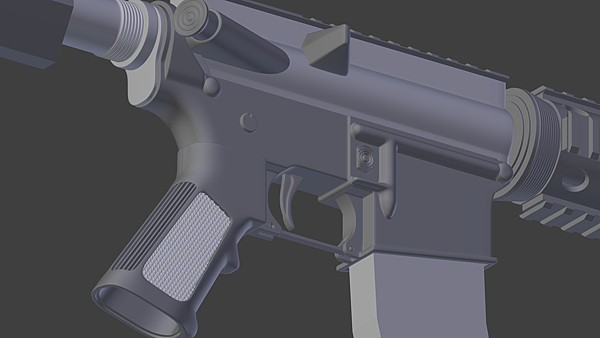
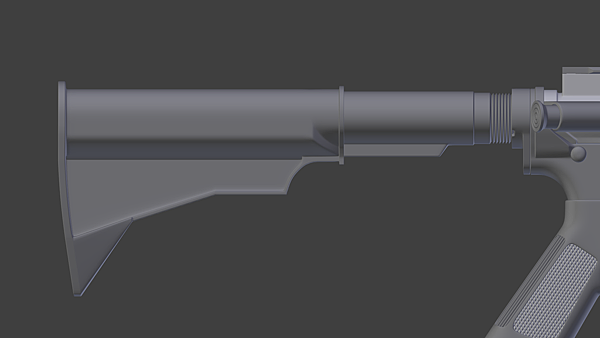
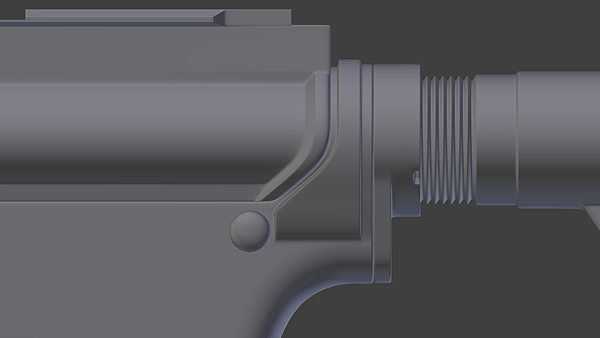
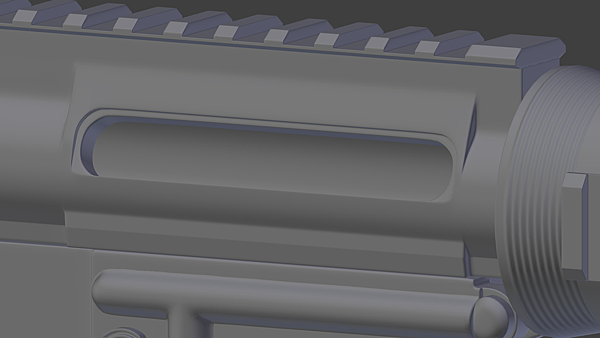
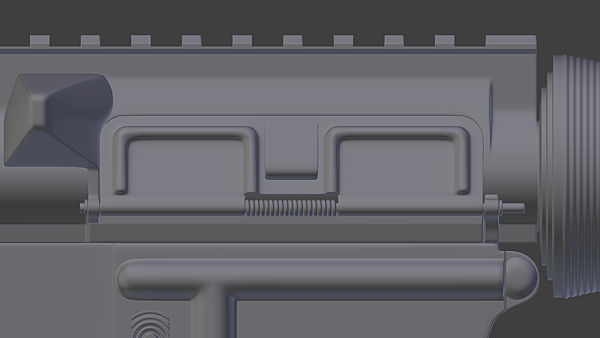
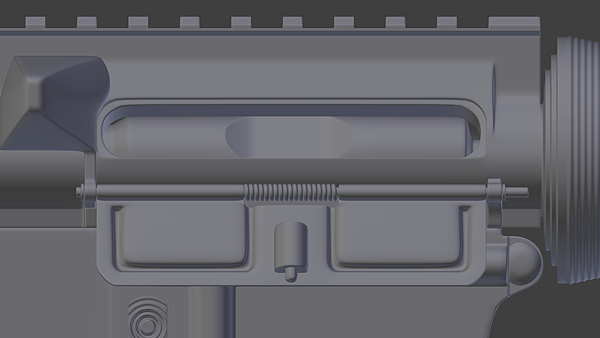
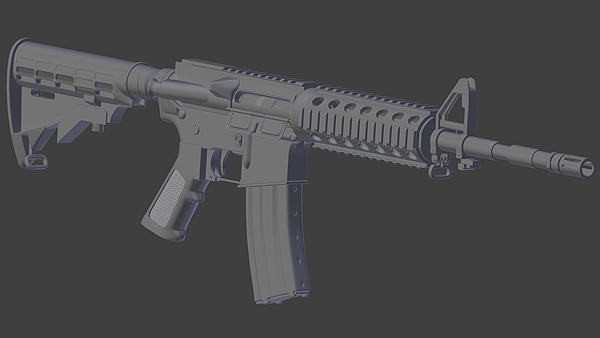
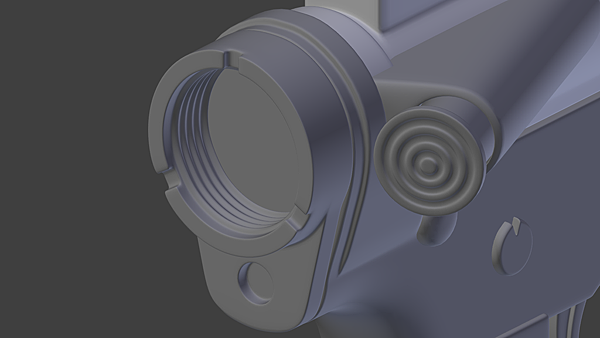
3D M4步槍

學習3D繪圖也有一段時間了,最近一直在煩惱練習的方向

有太多太多想練習的項目了,建模著色合成甚至是動畫..

再想了好幾個禮拜後,最後還是回歸基本的建模

畢竟這是最根本的,我定下一個小小的目標,就是。 。

能再沒有參考教學的情況下也能獨自完成一個高細節的模型

雖然以前也有獨自完成過汽車與人物,但總覺的有些地方是不足的

也許是我參考圖準備不足或者是耐性不足..(真希望能填補所有的不足)

我先準備了一些製作細節較高的建模練習教學,希望能從當中學到些甚麼。 。


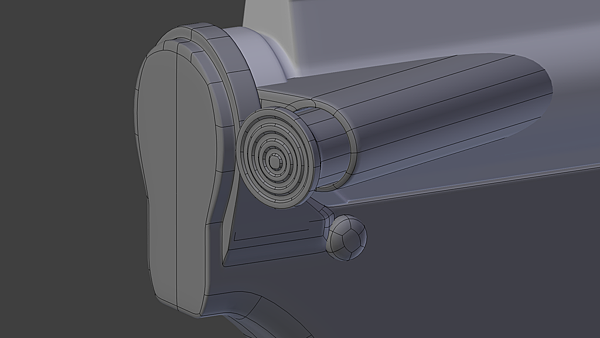
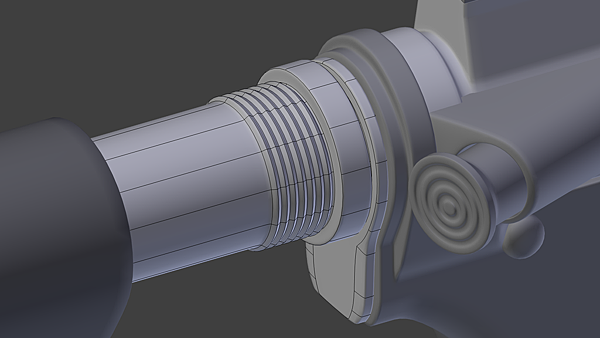
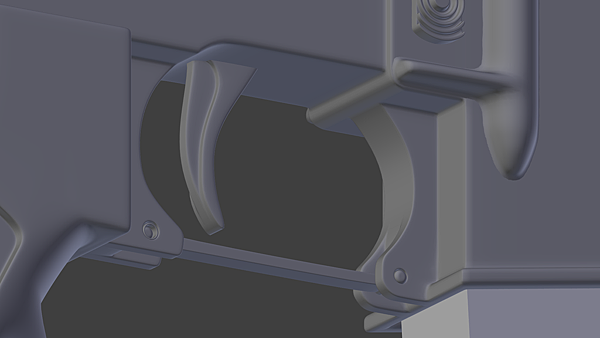
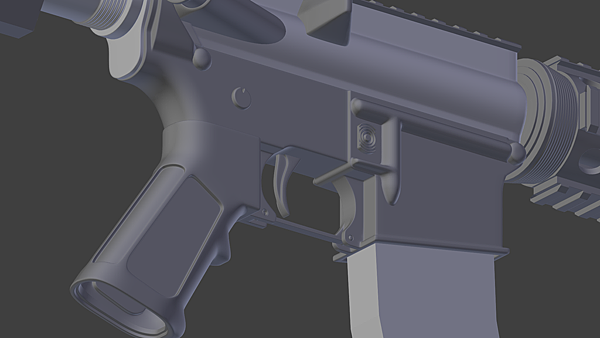
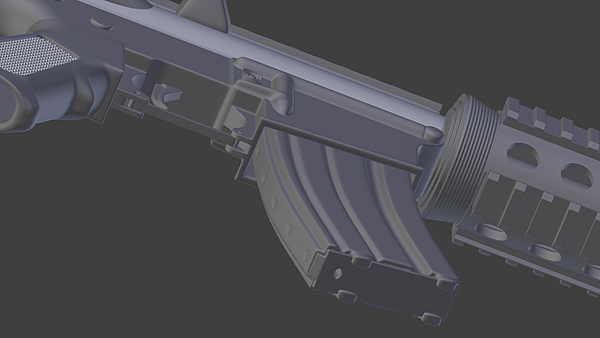
練習:M4步槍

參考教學:Modeling an M4 Rifle in Blender

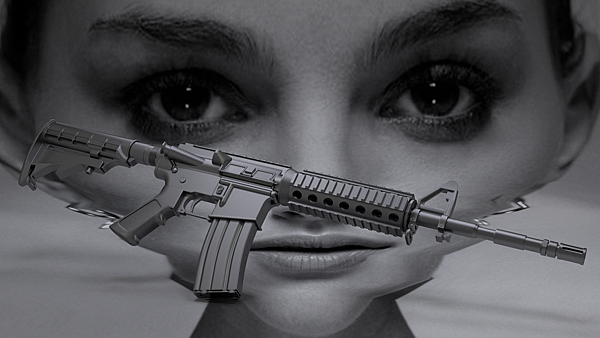
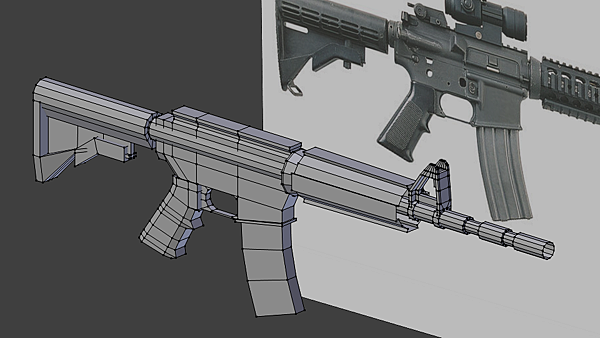
練習圖與過程雜圖:

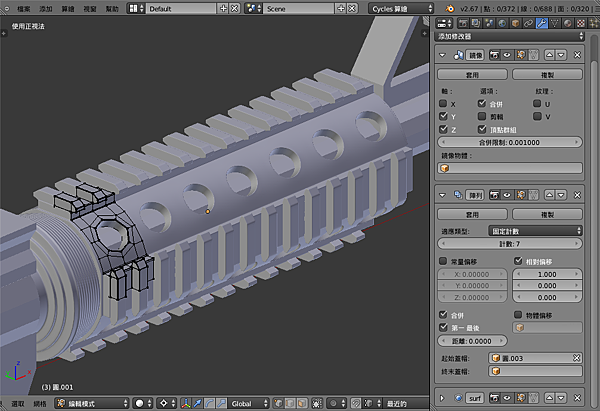
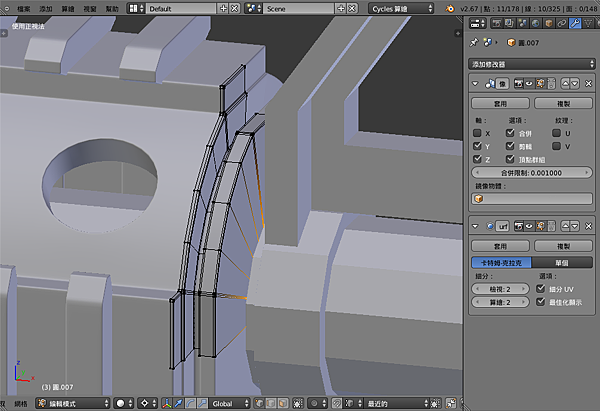
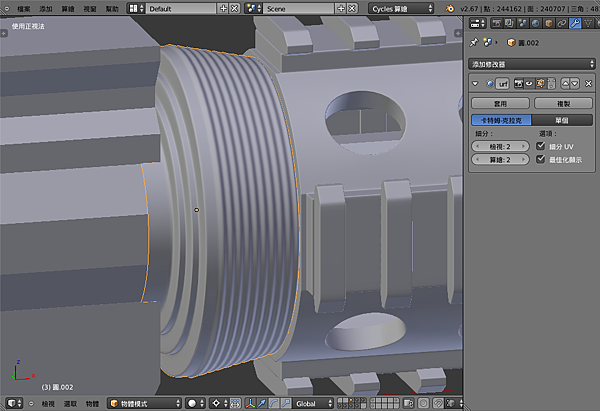
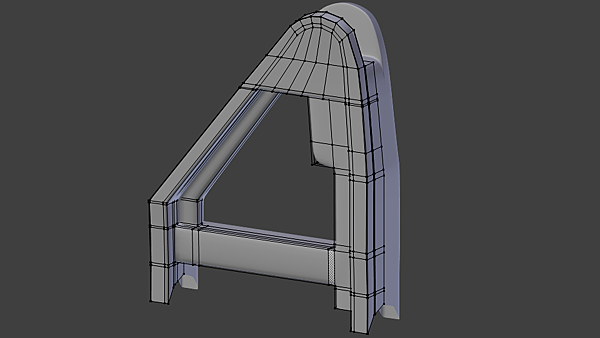
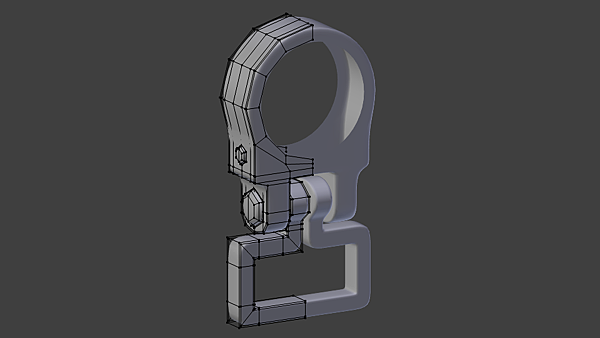
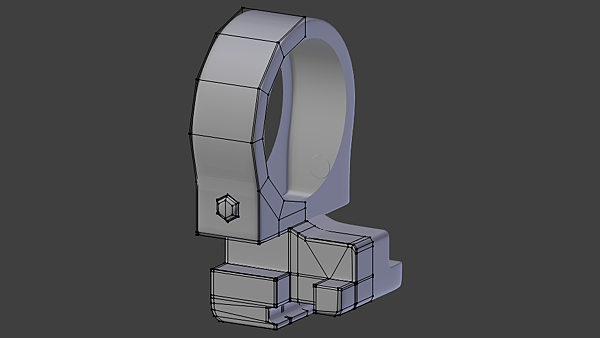
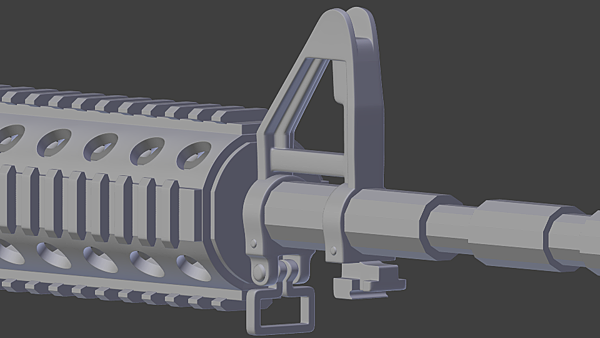
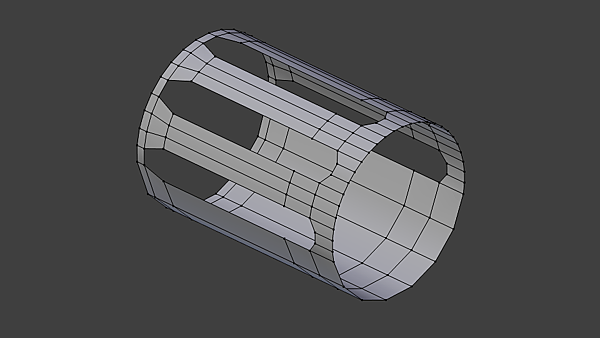
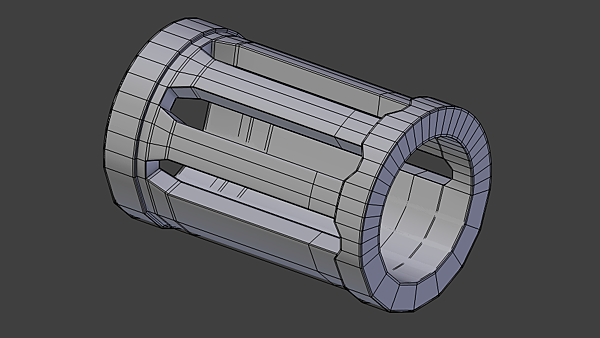
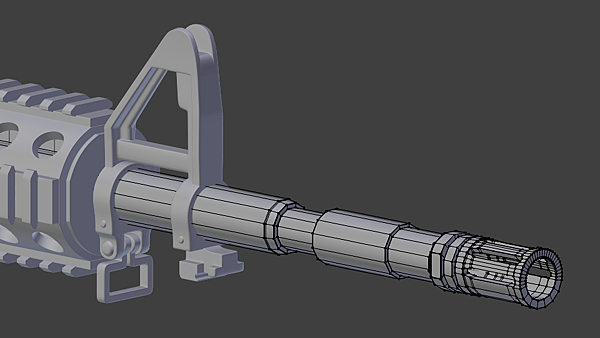
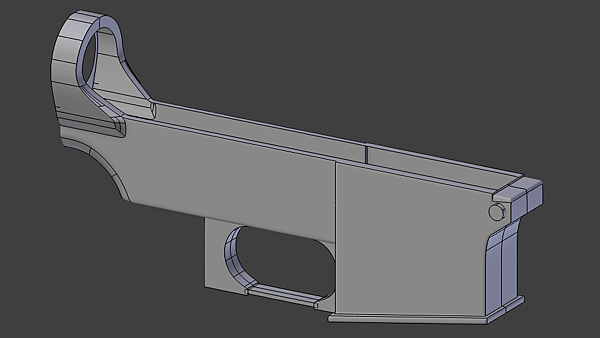
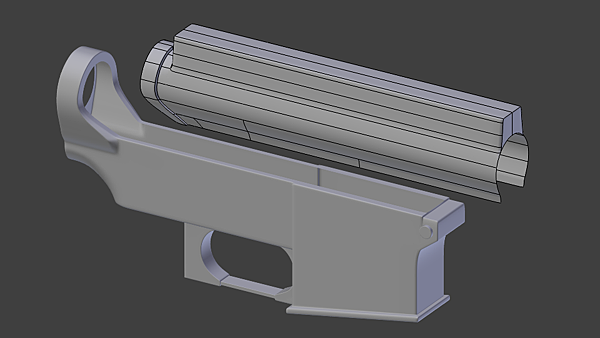
33.png  
9.png  
13-1.png  
13-2.png  
13-3.png  
10-1.png  
10-2.png  
10-3.png  
10-4.png  
10.png  
11.png  
16-1.png  
18-1.png  
18-2.png  
6-1.png  
6-2.png  
1.png  
9.png  
16.png  
11.png  
2.png  
19.png  
13.png  
5.png  
13.png  
28-1.png  
28-2.png  
28-4.png  

一些心得分享:
須理解參考圖中物體呈現出來是些甚麼細節
這樣才能知道要做甚麼形狀與布線
但我往往無法很確定的看出參考圖所呈現的東西。。
這時教學就很有幫助了,但是不要太依靠教學
在知道了要做物件的大概情形,可試著自己做看看
朝著擺脫教學前進 ~(紀錄與分享)
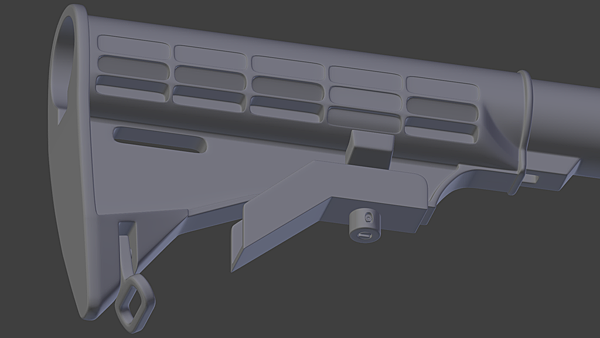

ps:建模小技巧
快速選取頂點方法:
編輯模式-線框
b鍵+按住左鍵拖動為選取
b鍵+按住中鍵拖動為取消選取
ctrl+按住左鍵拖動為圈選
shift+ctrl+按住左鍵拖動為取消圈選

2013年5月7日 星期二

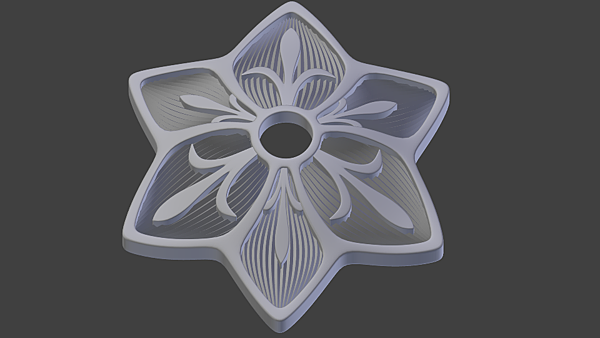
3D Jewelry Design-2

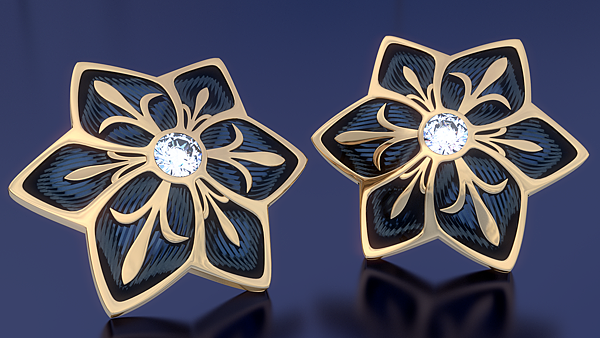
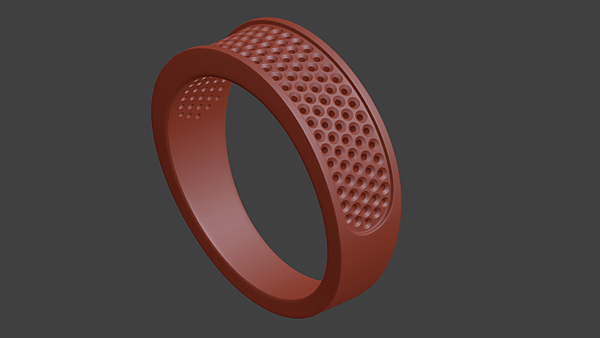
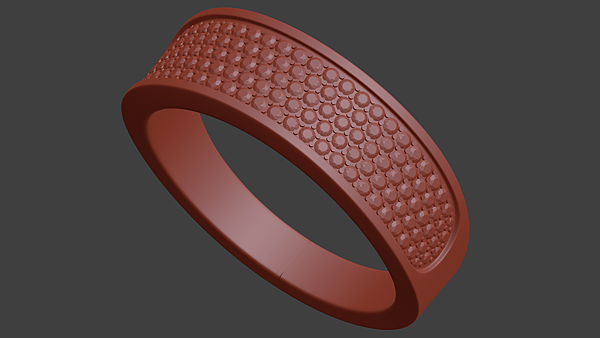
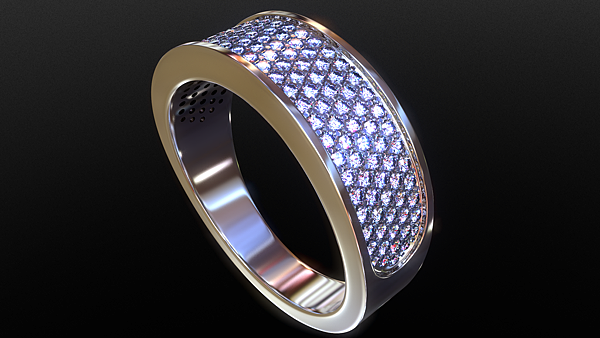
前一陣我還是繼續Jewelry Design這個練習
運用技巧和之前的相差不大,大都是一些修改器運用
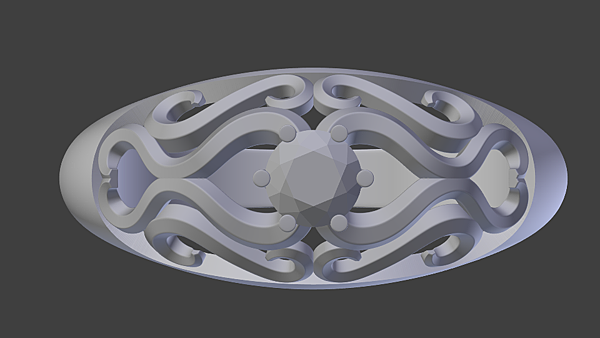
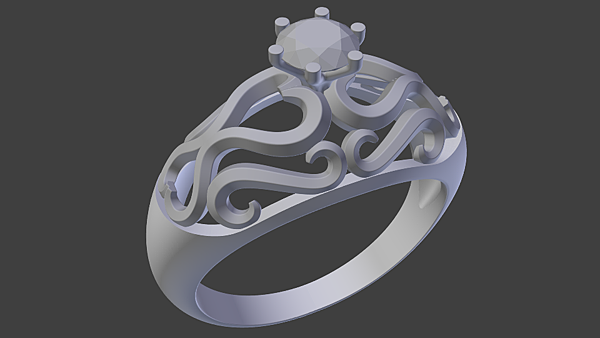
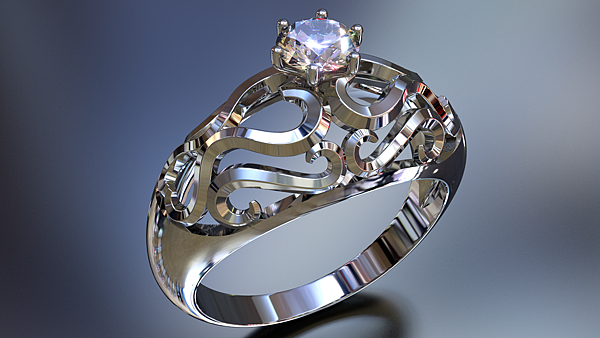
完成的有3個練習,我很喜歡這個教學,日後有機會會在做類似的練習

請看一些練習圖:
21-1  
33  
10
98-3  
15-2  
33  
34  
40-1  

(紀錄與分享)