Translate

2012年12月17日 星期一

3D CG Cookie Flex Rig (CG餅乾的Flex鑽機)

想做簡單動畫的朋友有福了,你可以不用再費時製作模型和上骨架了
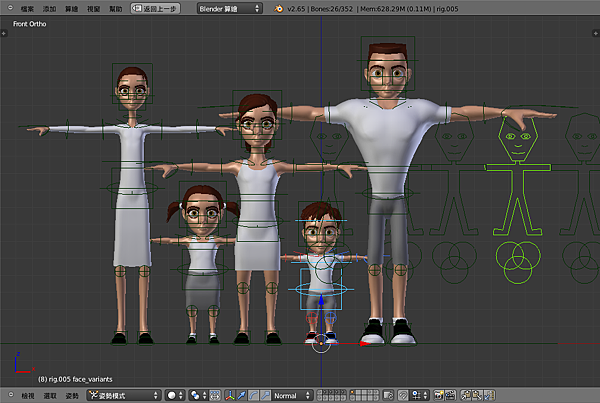
這個flex鑽機,提供一個預設好的模型,且將骨架都設定好了(包含臉部)
最妙的是它還能隨意讓你改變模型外觀(還有一些預設好的人物造型)
不過我覺得還是親自手動嘗試最好玩了,周日下午就玩了一下午~

那先說它可在哪下載呢?請到以下網址:
http://cgcookie.com/blender/2012/12/14/cg-cookie-flex-rig-download/
這檔案可用blender開啟,我沒試過其他軟體,你可試試

再來說說如何使用,可分作3部分來說吧
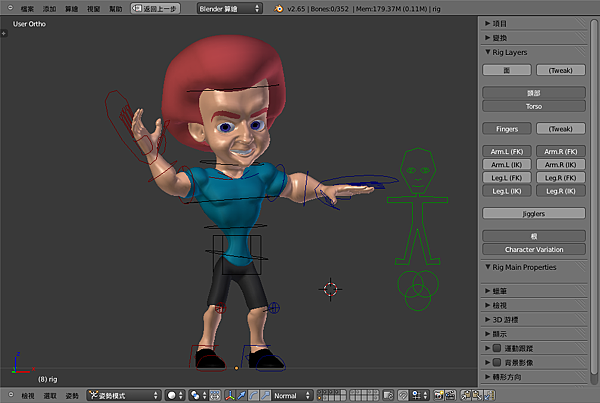
1.動作操作部分,點選索具,選擇姿勢模式就可操作了
按n鍵,,如下圖,你可在工具欄中選擇你要打開或隱藏的項目
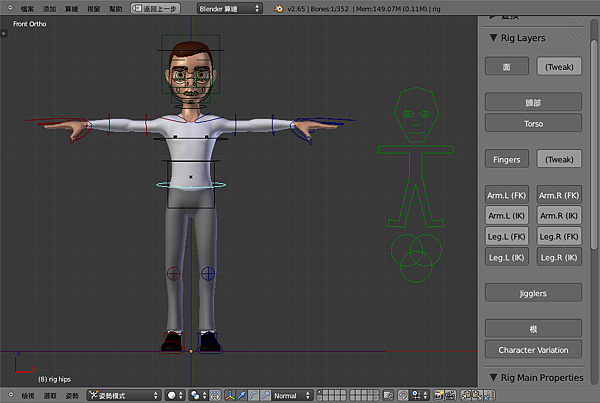
1-1

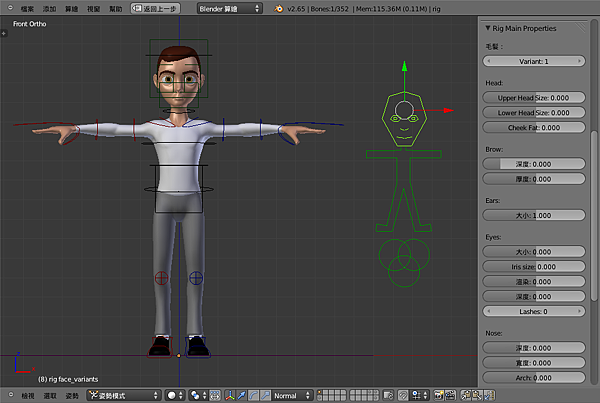
2.外觀改變部分,這是我認為最棒的地方了,你點選如下圖中綠色的物體
它分作3個項目,臉型 身體和外觀顏色
按N鍵打開工具欄,那有不同的項目數值可隨你把玩
1-2

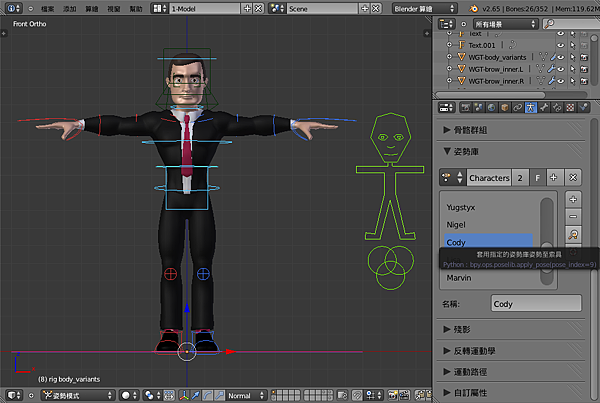
3.預設好的外觀部分 ,如下圖,在姿勢模式下點選圖中綠色物體(三種都選)
到屬性面板-物體數據-姿勢庫那,先選擇預設好的項目,再點選-號下方符號,將姿勢套用到索具
綠色物體你也可只選一樣,那他就只套用一項到索具,他也可回復原來樣子(選reset那項)
1-3

這是他一些預設好的外觀
4.blend

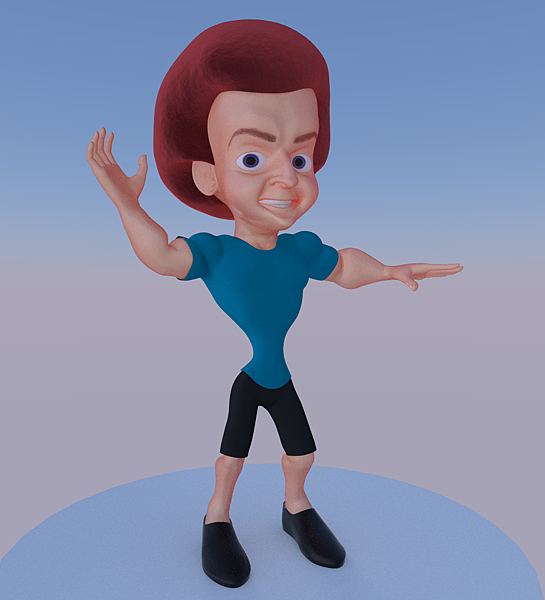
最後是我把玩的成果
5.blend

7

2012年12月10日 星期一

3D 環境建模練習

自從今年開始接觸學習3D以來,一直都是以單一物件的練習為主

我練習過有人物和車子,還有一些是Blender功能上的練習

這次找到一個系列的教學,他是以環境建模為主

網址:http://www.youtube.com/watch?v=g6jAoobuJaU

這類型是我從未嘗試過的,希望能找到不同的樂趣~

12/10
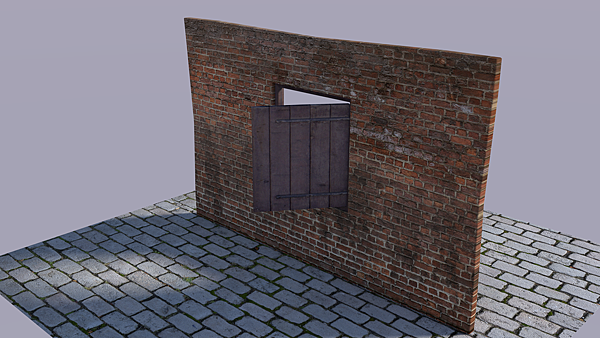
地面 窗戶

8

3-2

(主要是一些基本建模和Cycles的貼圖與節點)

12/13
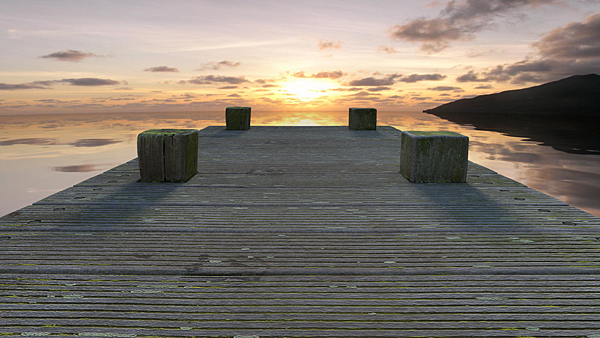
創建一個平和的湖
繼續這系列的練習,創建一個平和的湖,你可到下方網址下載相關紋理和文件
http://www.blenderpedia.com/index.php/tutorials/2012-09-12-14-40-48/create-a-peacefull-lake

這練習主要分作3大部分:
1.碼頭
主要是建模和貼圖(和上各練習差不多,只是較繁雜)
所以就不多說,這只要熟悉Blender操作應該不難

2.湖面和背景
這部分你會學到如何設定一湖面和背景(又學到2樣東西
湖面
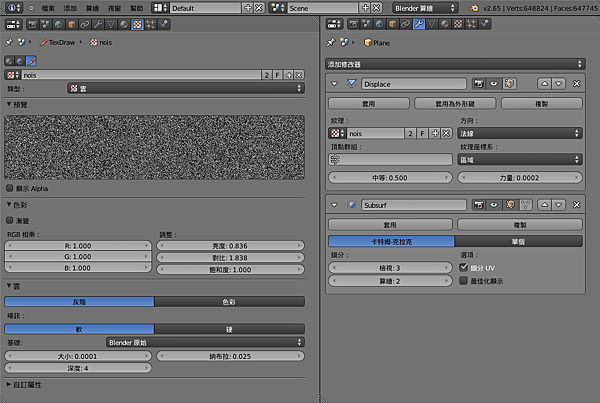
設立一平面,細分6~8次
到Blender算繪,設置一紋理(配合修改器控制波紋大小)
再回到Cycles算繪,設置2樣修改器並調整數值
最後設置一個Glossy著色器,這樣湖面才能反射景物
相關數值如下圖
26-lake disp調整.blend

背景
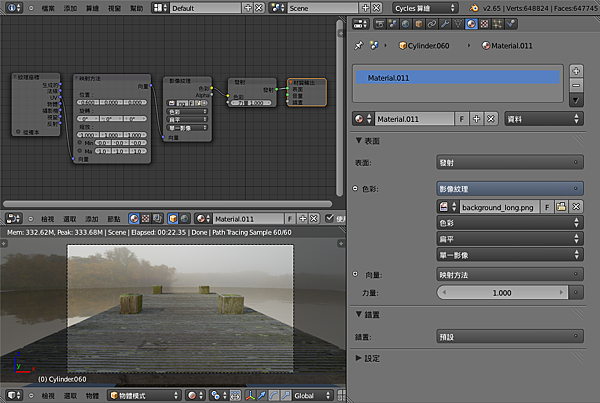
如教學再碼頭外圍設置一橢圓的圓柱(上下面要拿掉)
將圓柱體的uv圖展開(請選擇圓柱體投影)
如下圖設置就行了(你可調整放映方式中的位置X值,這樣就能旋轉背景)
28-1

3.合成
合成,這部分還是很模糊,不管是畫面上還是我腦中(找不到相關中文教學)
其他請參考教學影片。。。。

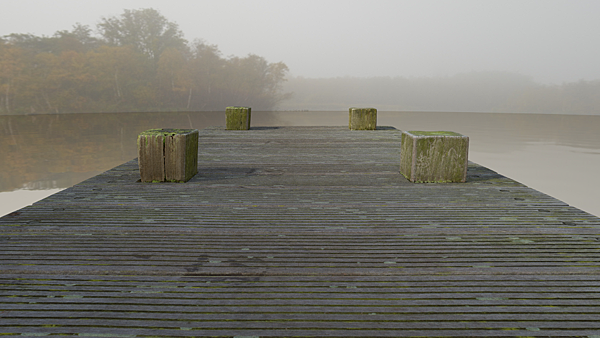
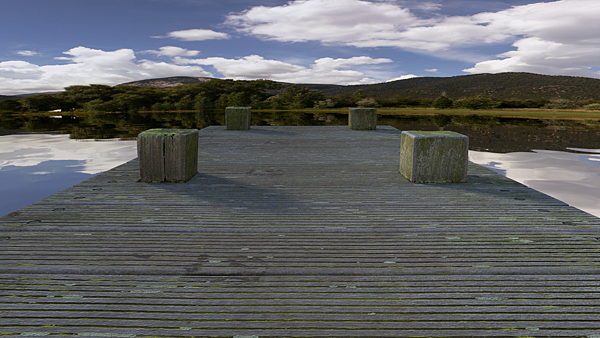
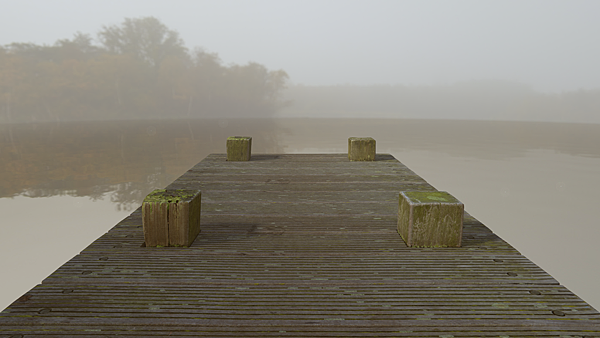
最後是我練習的一些圖:
28-2
29
30
33
(這是經過合成後的圖)

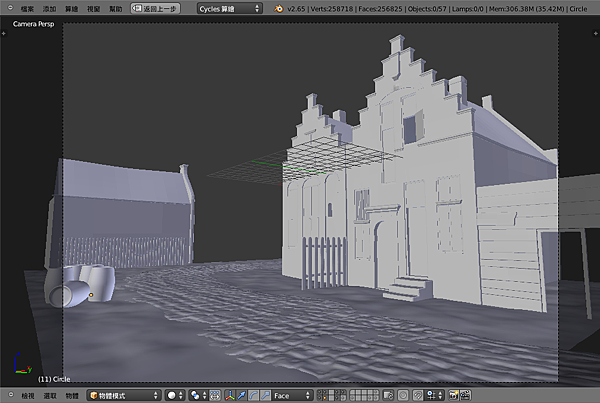
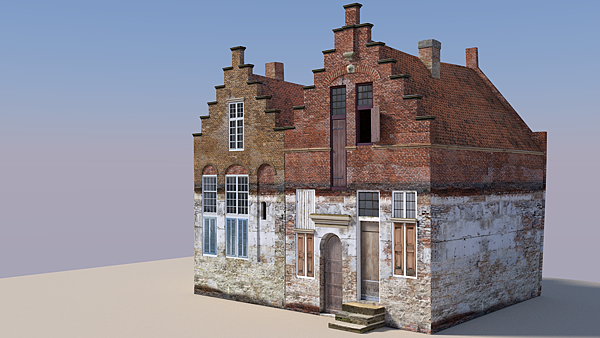
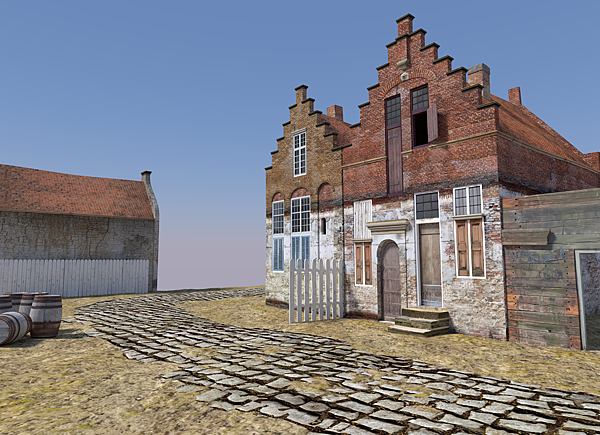
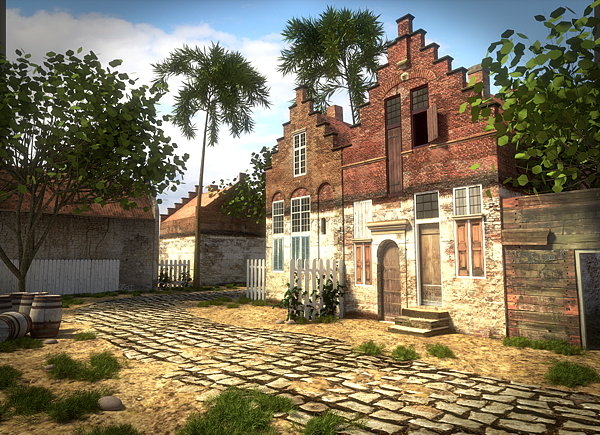
12/22 創建一個中世紀的場景
這個練習教學並不完整,他缺少的重要後半部教學
也是場景中滿重要的樹木草地和最後合成部分
不過前半部練習也讓我扎實的練習一遍房屋建模練習
內容大致是建模和貼圖,有興趣可到下方網址下載相關的文件
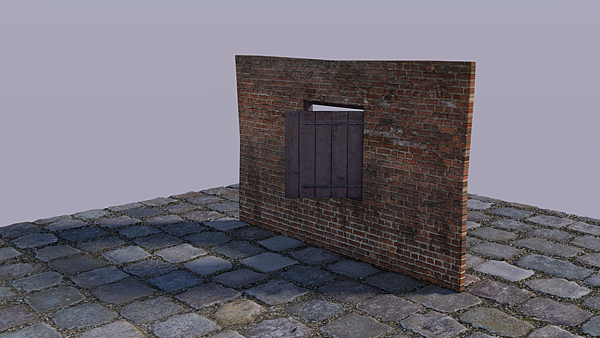
http://www.blenderpedia.com/index.php/tutorials/2012-09-12-14-40-48/create-a-medieval-scene-introduction
5-2-1
5-1-2
5-2-2
這幾張就練習成果,感覺就是少了些東西。。
看來不找些樹木草地的教學是不行的。。

1/1
再我作完樹木的練習之後
總算將這各"創建一個中世紀的場景"的練習拼湊完成了
5-10
在這也和大家說聲:2013年新年快樂 )))
接觸Blender這3D繪圖軟體也已經快滿一年了
真是滿好玩的,希望能持續下去

2012年12月2日 星期日

3D Camera Tracking (鏡頭追蹤)

再做完之前的鏡頭追蹤練習後,由於概念還是很模糊,所以就又繼續到網上搜尋解答
發現追蹤的應用,除了鏡頭追蹤之外還有如下方兩個網址的應用(可能更多)
http://www.youtube.com/watch?v=7oLS3SWqB9c&feature=related
http://blenderartists.org/forum/showthread.php?252730-Mesh-Tracking-Tools-(Beta)-with-all-tutorials
第一個網址是運動追蹤,他捕捉影片中的臉部運動軌跡,並應用到模型使他連動
第二個網址,這我就要找時間再研究研究了,好像很有趣~

再來回到鏡頭追蹤,這次又找到一個不錯教學,網址如下
http://www.youtube.com/watch?v=mlHrVUPKUh8
首先,先到下方兩個網址下載Green Screen Plates影片和模型
http://www.hollywoodcamerawork.us/trackingplates.html
http://www.blendswap.com/blends/architecture/bank-interior/

之後在blender的影片剪輯編輯器中開啟下載的Green Screen Plates影片
按照教學中設置追蹤標記,所得到的結果如下方影片

再來如教學中設定,運算攝影機,Solve error值越接近0.5越佳
這些數值,在我上各練習的教學中好像有提起,好像和影片所用的攝影機有關,不過還不太清楚。。
我嘗試過在工具欄(t鍵)中的解算-精修設定選第2項,再直接按攝影機運動,
攝影機資料會自動設定並不用如教學中先設定,但所的Solve error值較不精準

繼續如教學中的示範,將影片剪輯編輯器的追蹤模式改成重建模式,將設置好的追蹤,前方3個標記設定為地板
到3D視窗中,如教學中點選攝影機,為他添加一個攝影機解算器的約束(重點)
最後導入模型,並如教學中調整一下模型和攝影機的角度
這樣就將影片攝影機軌跡應用到這場景的模型中了,如下影片


教學中最後是將模型宣染後的影片輸出,再使用AE軟體將他和Green Screen Plates影片合成
不過我主要是要學習Blender裡的track,所以就沒嘗試
但再blender裡可以大至看到合成後的樣子,如下方影片
總算將概念弄清楚一些了

2012年11月28日 星期三

3D Dirver(驅動)與camera tracking

再練習完合成之後,我練習了這2項練習,驅動和攝影機追蹤
模型還是我之前做的mazda 787b汽車模型

驅動:
驅動設定是能讓車體和輪子準確配合運動的一種方式
參考教學:http://www.youtube.com/watch?v=utlpOsXyqAs&feature=channel&list=UL
驅動設定方面並沒太大困難,但要嘗試作一些動畫看看時
發現攝影機的運用,慘了完全沒概念。。所以就先暫時不嘗試了。。
我只將驅動設定好後運動狀況截屏下來,如下方影片


攝影機追蹤:
攝影機追蹤,是能將模型與影片接合的方式,也就是電影中常用的特效
不過剛接觸,且因為英文很差,看教學實在學的模模糊糊的。。。
參考教學:http://www.youtube.com/watch?v=CVPcT0dJmoY
不過還是截屏記錄一下方便日後參考。。

2012年11月24日 星期六

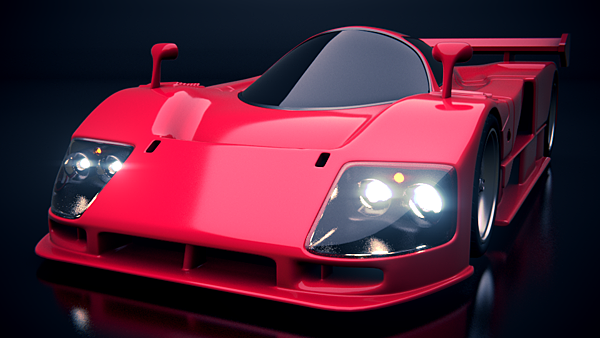
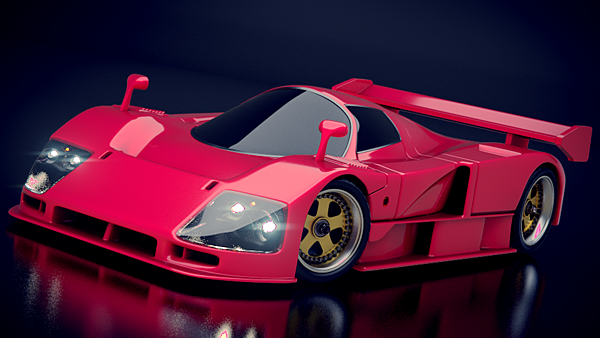
3D mazda 787b:合成與演算圖層

繼上次的車體建模練習後,再來就是練習著色與合成,我主要是參考以下網址的教學http://cgcookie.com/blender/2012/04/06/rendering-a-sports-car-in-blender-cycles-part-01/ 
(很感謝他們)

著色在建模時我就有再練習了,所以這不多說,主要是練習合成
Blender的混成節點

1.首先,按照教學內的方式將演算圖層設好,如想了解更多,可參考下方網址(中文教學)http://www.youtube.com/watch?v=Tqx9AQQycTs&feature=channel&list=UL

2.將各個設置好的圖層演算出來,由於Cycles演算時間是取決你設定的樣本數,越多時間越
長,所以設定較多時,你可能沒法一次算好你想要算的圖層,在你有限的時間內

這教學提供一個方式,我覺得是這教學中,你不可漏掉的項目了

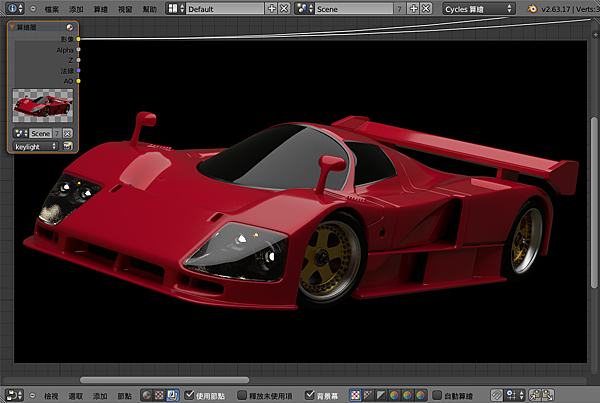
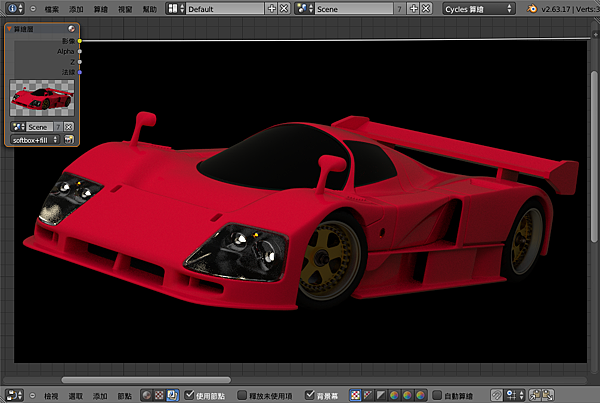
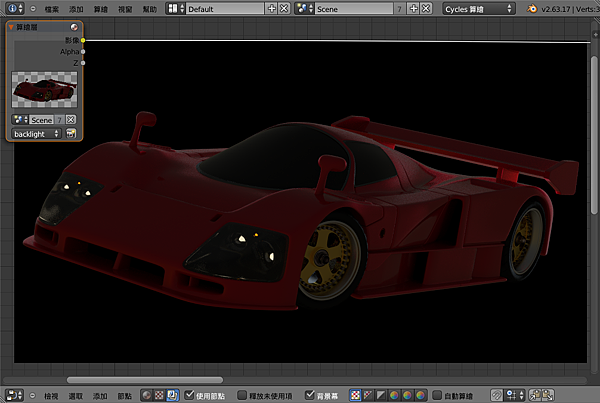
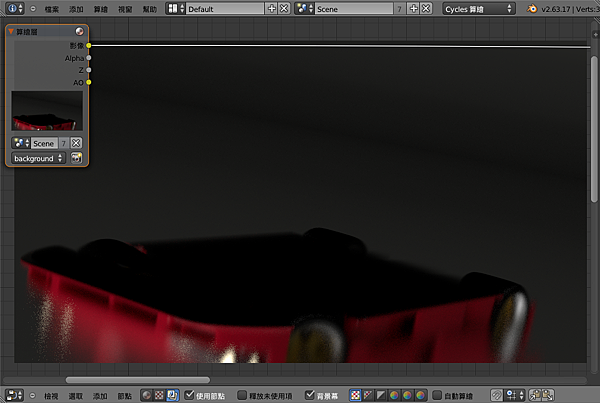
你可將演算好的圖層,一張或多張以格式RGBAOpenEXR多層的方式儲存,這樣你就能在需要時輸入圖層,以下是我算好的圖層節圖:

1-keylight

2-softbox+fill

3-backlight

4-background


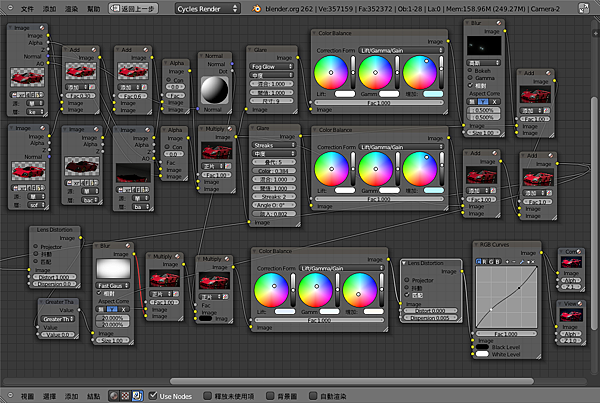
3.再來就是按照教學到混成節點那設置節點,如下圖(有先整理一下)

5
(挺住~熟習後你就會愛上它)

這還有幾張相關的節圖

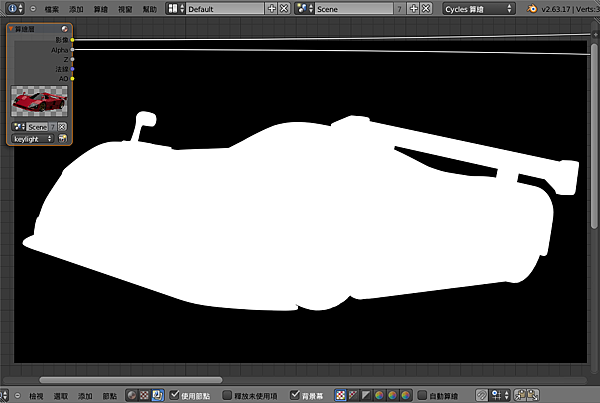
6-Alpha

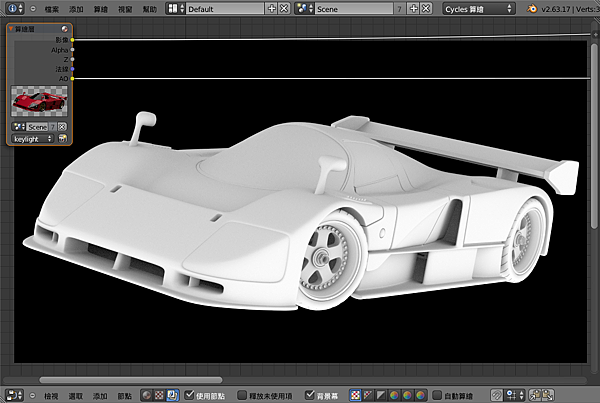
7-AO

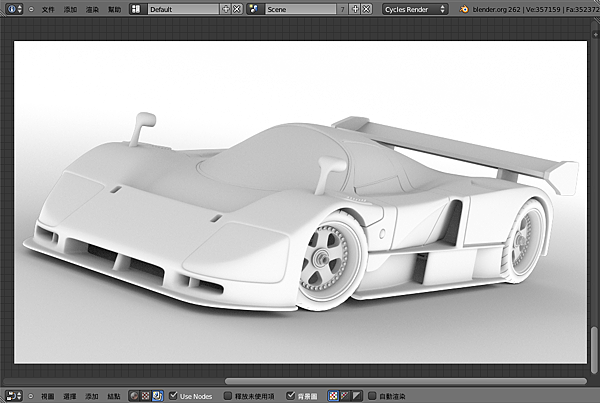
7-AO-1

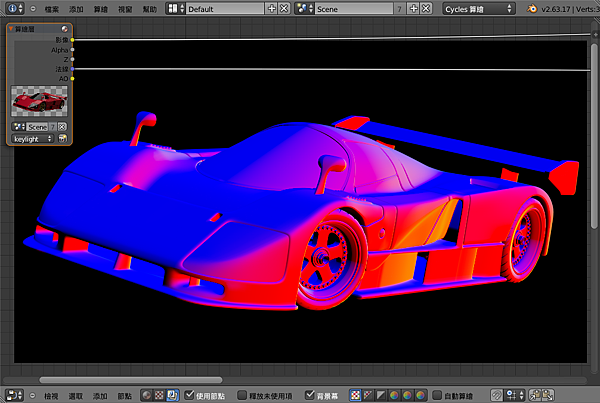
8-normals


4.這節點設置我主觀認為分作4部分:

第一部分是將各個演算圖層結合

第二部分是車燈光線的變化,你可自由的再Glare這兩個節點作變化

第三部分是在控制周遭的變化其中Normal這節點能自由轉動圓球來改變光線方向

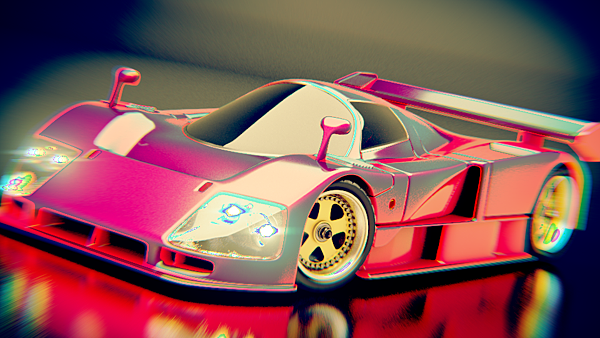
第四部分是再控制整體的顏色變化,你可隨意試試,滿好玩的

下方就是我亂用的雜圖:

99-1

98-2

101

就這樣囉,在這做個記錄與分享